Запись экрана и игр
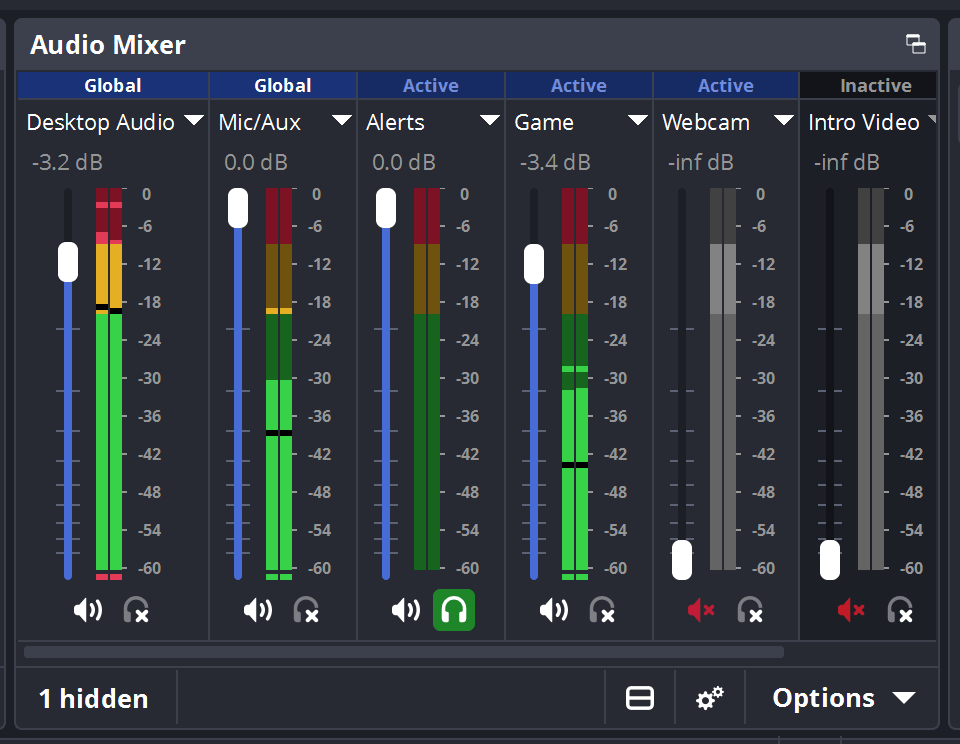
Программа для записи экрана и прямых эфиров: сцены, источники, микрофон, камера и настройка трансляции собраны в одном окне. В обзоре показано, как подготовить сцены и не потерять звук во время записи.
Скачать
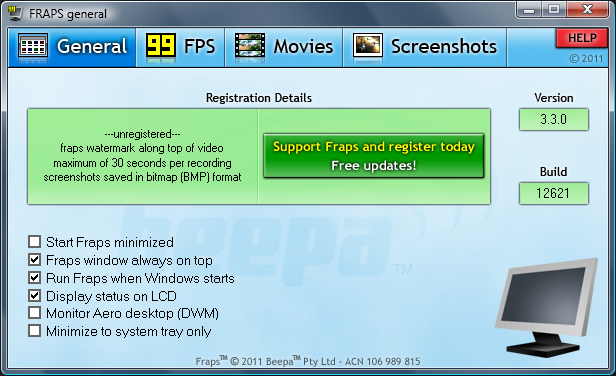
Компактная утилита для записи игр и замера FPS. Подойдёт, когда нужен простой захват без подготовки сложной сцены. В статье разобрано, что важно учесть перед записью старой или нетребовательной игры.
Скачать
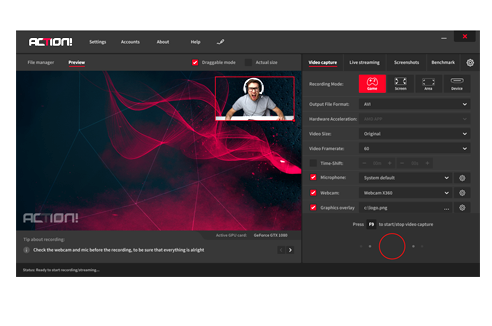
Mirillis Action! записывает игры, рабочий стол и звук, показывает FPS и помогает быстро сохранить удачный игровой момент. Внутри статьи — основные настройки для записи без лишних элементов интерфейса.
Скачать
Camtasia объединяет запись экрана и монтаж: удобно собрать урок, инструкцию или презентацию с подписями и выделениями. Материал объясняет, с чего начать запись и как перейти к монтажу без путаницы.
Скачать
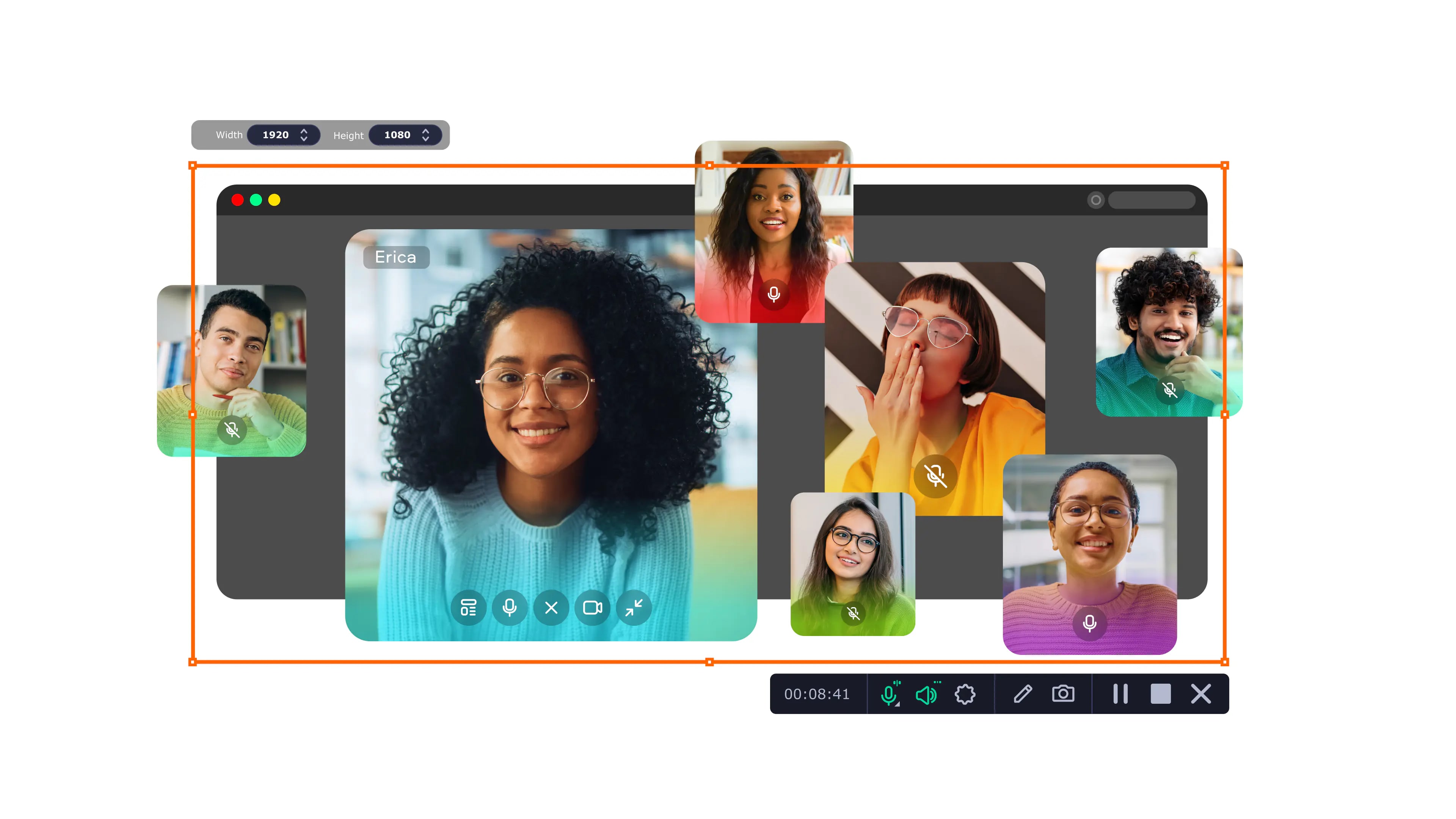
Movavi Screen Recorder помогает записать экран, веб-камеру или отдельное окно, а затем быстро обрезать готовый ролик. Отдельно разобраны режимы захвата и быстрые действия после остановки записи.
Скачать
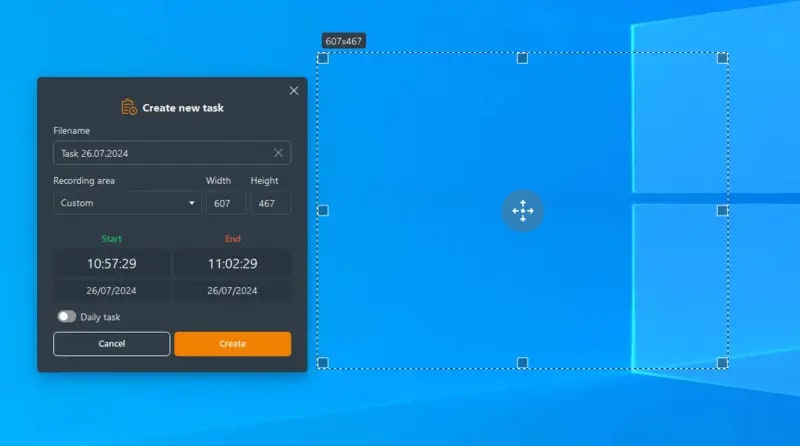
Icecream Screen Recorder пригодится для захвата экрана, области или веб-камеры, когда запись нужно начать без долгой настройки. В статье есть подсказки по выбору области записи и сохранению готового файла.
Скачать
ShareX делает скриншоты и записывает экран, а ещё умеет автоматически сохранять результат и копировать ссылку в буфер обмена. Разобрано, как настроить захват так, чтобы не искать скриншоты по папкам.
Скачать
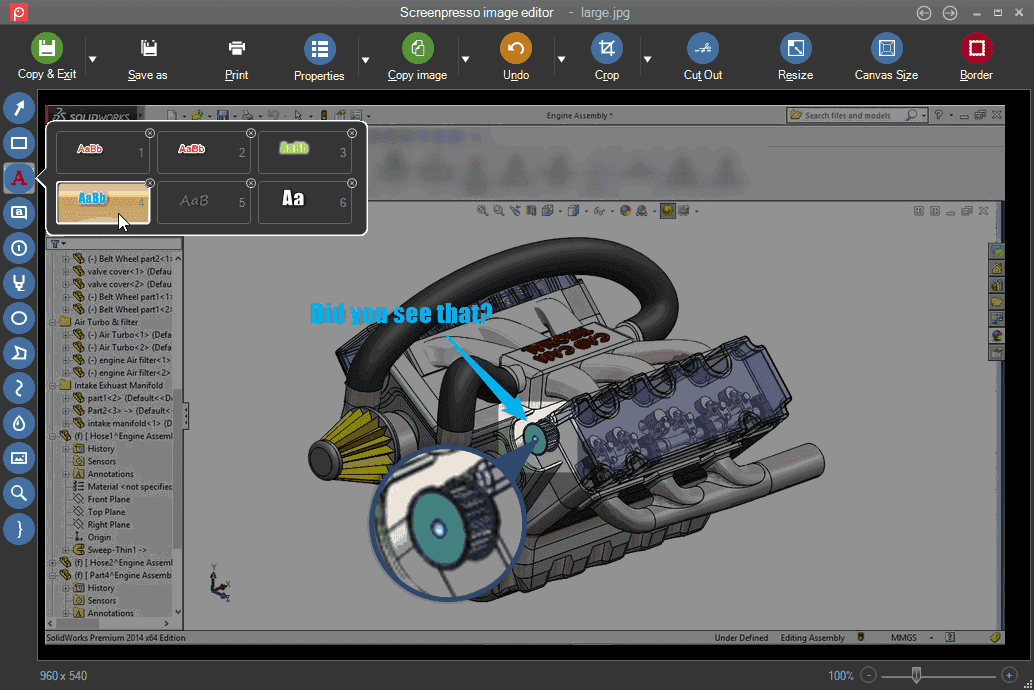
Screenpresso подходит для скриншотов и коротких записей экрана: после захвата материалы удобно собрать в единой библиотеке. Статья поможет выбрать подходящий режим для инструкции, отчёта или короткого ролика.
Скачать