
Mirillis Action! бесплатно для Windows
Самые удачные игровые моменты обычно случаются до того, как нажата запись. Action! решает именно эту ситуацию режимом Time-Shift: программа держит последние минуты игрового процесса во временном кольцевом буфере, а пользователь сохраняет уже произошедший эпизод горячей клавишей. Не приходится записывать весь вечер ради одного редкого манёвра или смешной ошибки.
| Включить Time-Shift↓ | Скачать Action!↓ |

Ниже описан режим в Action! 4.48.1 для Windows. В этой версии, выпущенной 24 апреля 2026 года, Time-Shift работает в режиме записи игр и приложений; названия пунктов в старых выпусках могут немного отличаться.
Как устроен Time-Shift
После включения режима Action! постоянно записывает короткий отрезок в временный файл. Когда буфер заполняется, самые старые данные заменяются новыми. Пока ничего интересного не произошло, постоянного ролика нет. Нажатие горячей клавиши превращает содержимое буфера в обычный видеофайл — например, сохраняет последние две минуты.
Это не совсем «запись назад во времени». Кодирование идёт всё время, поэтому нагрузка на видеокарту и накопитель остаётся, как при обычном захвате. Разница в организации файлов: вместо длинного видео с часами пустых эпизодов на диске появляются только те фрагменты, которые пользователь решил оставить.
Переключаемся в правильный режим
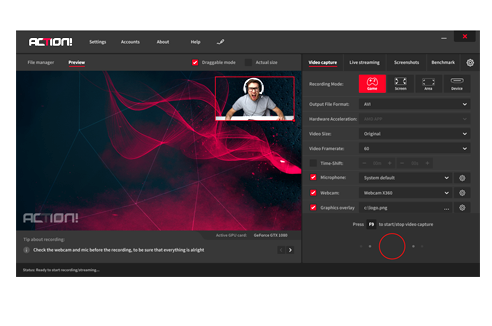
Откройте главное окно Action! и выберите «Games & applications». В режиме активного экрана или выделенной области нужный переключатель может отсутствовать. Рядом с параметрами записи включите Time-Shift, затем откройте его настройки.
В руководстве Action! длительность буфера ограничена диапазоном от 10 секунд до 13 минут. Большое значение кажется надёжнее, но у него есть цена: временный файл занимает больше места, а сохранение длинного фрагмента длится дольше. Для быстрых игр часто удобны 60–120 секунд; для заезда, рейда или длинной сцены — несколько минут.
Выбираем папку для временных файлов
В параметрах Time-Shift задаётся каталог Temp и максимальный размер временного файла. Лучше размещать его на накопителе, где есть устойчивый запас свободного места. Если системный SSD почти заполнен, длинный буфер становится причиной лишних пауз именно в момент сохранения.
Менять временную папку нужно при выключенном Time-Shift: часть параметров недоступна, пока буфер активен. Сначала остановите режим, выберите новый каталог и только затем включите его снова. Не направляйте Temp в облачную синхронизируемую папку — постоянное обновление крупного временного файла ей ни к чему.
Настраиваем картинку до первого матча
Time-Shift использует те же параметры видео, что и обычная запись: разрешение, частоту кадров, кодек и качество. Если компьютер заметно теряет FPS, уменьшите частоту кадров записи либо выберите аппаратное кодирование, доступное для установленной видеокарты. Ориентироваться лучше не на обещанное число, а на короткий тест в самой тяжёлой сцене игры.
Запишите минутный ролик обычным способом и проверьте его в плеере. Так быстрее обнаруживаются неверный монитор, отсутствие звука или растянутое соотношение сторон. Настраивать буфер, когда базовая запись ещё не работает, бессмысленно: Time-Shift сохранит ровно те же ошибки.
Проверяем HUD
После запуска игры в углу появляется HUD Action!. У Time-Shift есть собственный индикатор, по которому видно, что кольцевая запись активна. Если оверлей не появился, вернитесь в программу и убедитесь, что выбран режим игр и приложений, а нужная игра действительно обнаружена.
Для проектов Riot с Vanguard в истории обновлений Action! отдельно советует использовать Screen или Window Mode вместо игрового захвата. Это хороший пример того, почему отсутствие HUD не всегда лечится перезапуском: система защиты или способ вывода изображения могут не позволить обычный перехват приложения.
Сохраняем произошедший момент
По руководству стандартная комбинация для сохранения Time-Shift — левый Alt + F9. Нажмите её один раз после события и дайте программе закончить перенос буфера в постоянный файл. Повторные нажатия подряд не ускоряют процесс и могут создать несколько почти одинаковых фрагментов.
Горячую клавишу стоит проверить заранее. В некоторых играх Alt используется вместе с другими кнопками, а функциональные клавиши заняты интерфейсом или оверлеем магазина. Если сочетание конфликтует, назначьте другое в настройках Action!, затем снова проведите тест.
Почему начало эпизода иногда пропадает
Буфер хранит только выбранную длительность. Если стоит одна минута, а пользователь вспоминает о сохранении через полторы, первые тридцать секунд уже заменены. Оцените не сам яркий момент, а время от его начала до того, когда вы обычно успеваете нажать клавишу. К этому интервалу добавьте небольшой запас.
Есть и обратная крайность: тринадцатиминутный буфер для десятисекундных клипов. Он расходует место и усложняет просмотр материала. Практичнее подобрать длительность под жанр, а для редких длинных сессий временно менять её перед запуском игры.
Звук микрофона и игры
Перед тестом проверьте, включены ли системный звук и микрофон в главном окне. Time-Shift не угадывает, какие источники понадобятся. Если микрофон выключен, комментарий задним числом не появится; если выбран неверный вход, в ролик может попасть веб-камера или пустой канал.
Следите и за уровнями. Громкость игры часто маскирует тихий голос, а слишком усиленный микрофон перегружается. Короткий тестовый фрагмент с обычной речью и звуком игры даёт более честную картину, чем индикатор в тишине.
Когда лучше обычная запись
Time-Shift хорош для непредсказуемых событий, но не заменяет стандартный режим. Прохождение с комментариями, обучающий ролик или заранее запланированный матч проще записывать от начала до конца: границы понятны, а сохранение буфера не нужно контролировать. Кольцевую запись имеет смысл оставлять для клипов, хайлайтов и тех случаев, когда невозможно заранее угадать момент.
Итог
Удачный Time-Shift начинается не с максимальной длительности, а с короткого испытания. Выберите режим игр и приложений, задайте разумный буфер, проверьте HUD, звук и свободное место. После этого достаточно одной горячей клавиши, чтобы сохранить уже завершившийся эпизод и не разбирать многочасовую запись.
Скачать Mirillis Action! для Windows
Action! 4.48.1 доступна для Windows Vista, 7, 8, 8.1, 10 и 11. Разработчик предлагает 30-дневный пробный период, затем для дальнейшего использования требуется лицензия.
 |
Mirillis Action! | 4.48.1 | Windows | Скачать программу |
| Файлы взяты из оригинального источника — https://mirillis.com/download-action | ||||
