
Camtasia бесплатно для Windows и macOS
Экранная инструкция быстро становится утомительной, если зрителю приходится искать маленькую кнопку на записи всего монитора. Camtasia полезна не столько самим захватом, сколько возможностью после записи вести взгляд: приблизить нужную область, подчеркнуть движение курсора и вернуть общий план без резких скачков. Разберём рабочий подход на короткой программной инструкции.
| Собрать инструкцию↓ | Скачать Camtasia↓ |
Описание относится к Camtasia 2026.1.0 для Windows. В этой ветке SmartFocus можно применять к материалу Camtasia Rev, а компоненты Rev — экран, камеру и фон — корректировать прямо на холсте. В более ранних годовых версиях тот же результат достигается через Zoom-n-Pan и обычные анимации, но расположение команд отличается.
Начинаем не с записи, а с размера результата
Перед захватом решите, где будут смотреть ролик. Если итог — 1920×1080, запись в значительно большем разрешении даёт запас для приближения, но мелкий интерфейс всё равно остаётся мелким на телефоне. Иногда лучше временно увеличить масштаб Windows и размер текста в демонстрируемой программе, чем потом приближать каждый щелчок.
Закройте лишние окна и уведомления, подготовьте один чистый пример. Такая мелочь экономит монтаж: не придётся вырезать поиски файла, случайные сообщения и несколько попыток найти нужный пункт. Курсор двигайте осмысленно, без кругов вокруг кнопки. SmartFocus анализирует активные окна и движение указателя, поэтому хаотичная запись даёт хаотичные подсказки.
Записываем отдельными логическими кусками
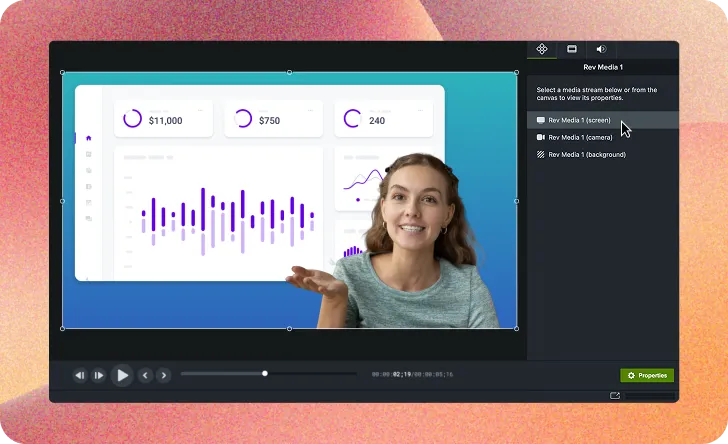
Откройте Camtasia Recorder, выберите нужный экран или область, проверьте микрофон и системный звук. Если в ролике есть веб-камера, запишите её отдельным потоком через Rev: позже размер и положение камеры можно изменить, не закрывая важную часть интерфейса.
Не обязательно проговаривать всю инструкцию одним дублем. Удобнее разделить её на короткие действия: открыть меню, изменить параметр, показать результат. Между ними оставляйте секунду тишины. Такие паузы легко сократить, зато место склейки не попадает на середину слова или щелчка.
Сначала чистим временную шкалу
После остановки запись открывается в редакторе. Сначала удалите явные ошибки, долгие ожидания и неудачные повторы. Масштабирование лучше добавлять после грубой сборки: если расставить все приближения заранее, а затем вырезать куски, придётся заново проверять положение анимаций.
Просмотрите ролик со звуком. Места, где зритель должен прочитать название или заметить небольшую кнопку, удобно отметить маркерами. Их будет легче найти после монтажа, чем вспоминать по форме звуковой волны.
Применяем SmartFocus как черновик
В Camtasia 2026 SmartFocus доступен как экранный эффект для материала Rev. Он анализирует запись и добавляет автоматические перемещения и приближения, ориентируясь на курсор и активные окна. Это хорошая отправная точка, но не готовый монтаж.
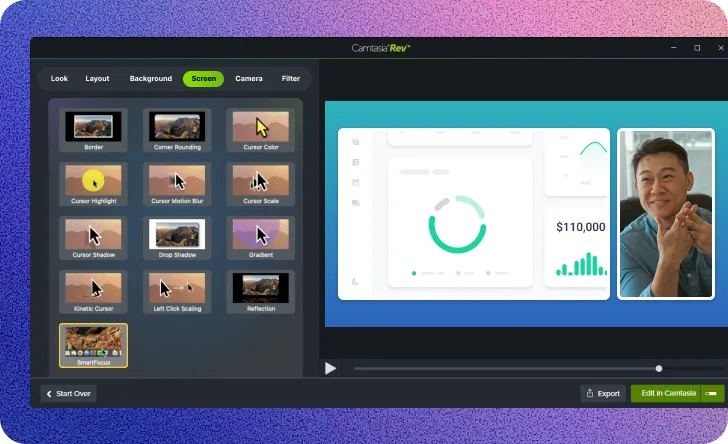
Включите эффект и посмотрите весь фрагмент, а не только первые секунды. Удалите приближения, которые следуют за случайным движением, и оставьте те, что объясняют действие. Если нужный элемент уже крупный и находится в центре, дополнительный зум ничего не даёт — он лишь заставляет картинку двигаться.
Исправляем масштаб вручную
Поставьте указатель воспроизведения перед важным нажатием и добавьте анимацию приближения. На холсте увеличьте экран и сместите его так, чтобы цель оказалась в безопасной центральной области. Не прижимайте подпись или кнопку к самому краю: плеер, субтитры и обрезка на мобильном экране могут съесть часть изображения.
Длительность перехода зависит от расстояния. Небольшое приближение может быть быстрым, крупный перелёт через весь экран лучше сделать спокойнее. Зрителю нужно успеть понять, куда переместилась камера. После действия задержите масштаб на пару секунд, затем вернитесь к общему плану или перейдите к следующей области.
Проверяйте, не появляется ли «морская болезнь» от постоянных движений. Хорошая инструкция обычно держится на нескольких мотивированных приближениях, а не на слежении за каждым сантиметром курсора.
Делаем курсор заметным, но не кричащим
Camtasia сохраняет сведения о курсоре в собственных записях, поэтому его вид можно менять после захвата. Лёгкое увеличение, мягкая подсветка или акцент клика помогают на плотном интерфейсе. Слишком большое цветное кольцо закрывает подписи и отвлекает сильнее самого указателя.
Если курсор долго стоит над важным пунктом, не надо одновременно увеличивать его, пульсировать кликом и добавлять стрелку. Выберите один сигнал. Для быстрого действия полезен акцент щелчка; для объяснения расположения — спокойная подсветка.
Подписи вместо лишнего приближения
Не всякую мелочь нужно показывать зумом. Название сочетания клавиш, точное значение поля или короткое предупреждение лучше вынести в аккуратную подпись. Она остаётся читаемой независимо от исходного масштаба.
В версии 2026 динамические субтитры можно перетащить прямо на Rev-медиа, не распаковывая группу. Перед публикацией всё равно вычитайте распознавание: названия программ, англоязычные пункты меню и числа чаще всего требуют ручной правки. Субтитры дополняют голос, но не должны закрывать ту область, куда вы только что приблизили изображение.

Настраиваем звук без чрезмерной обработки
Срежьте длинные паузы, выровняйте слишком тихие фразы и только затем применяйте шумоподавление. Сильная обработка комнатного шума придаёт голосу металлический оттенок, особенно на шипящих. Если шум постоянный, небольшой уровень фоновой музыки иногда маскирует остаток мягче, но музыка не должна спорить с речью.
Когда монтаж меняет темп, следите за синхронностью указателя и слов. Фраза «нажимаем сюда» бесполезна, если курсор уже ушёл к следующему пункту. Иногда проще передвинуть звук на несколько кадров, чем добавлять ещё одну стрелку.
Экспортируем короткий тест
До финального рендера выведите двадцать секунд с самым сильным приближением, курсором и субтитрами. Посмотрите файл в обычном размере окна и на телефоне. Так обнаруживаются размытый текст, слишком быстрый зум и подпись, попавшая под элементы плеера.
Для веб-публикации обычно подходит MP4 с H.264; TechSmith называет его стандартным вариантом для хорошего соотношения качества и размера. Не повышайте разрешение при экспорте выше проекта: из 1080p не получится настоящий 4K, только более крупный файл.
Итог
Camtasia ускоряет создание инструкции, когда автоматика используется как черновик. Запишите чистые действия, сначала соберите временную шкалу, затем примените SmartFocus и оставьте только осмысленные приближения. Курсор, подписи и субтитры работают лучше по одному, чем одновременно. В результате зритель видит именно тот элемент, о котором идёт речь, и не тратит внимание на поиски.
Скачать Camtasia
Актуальная ветка Camtasia 2026 доступна для Windows и macOS. Пробный режим позволяет оценить редактор, но экспорт без водяного знака связан с платным планом.
 |
Camtasia | 26.1.4.18353 | Windows | Скачать программу |
|
Camtasia | 26.1.4.18353 | macOS | Скачать программу |
| Файлы взяты из оригинального источника — https://www.techsmith.com/camtasia/download/ | ||||
