
Screenpresso бесплатно для Windows x64
Снять пять отдельных экранов легко, а превратить их в инструкцию — уже отдельная работа: выровнять изображения, расставить номера, подписать действия и собрать документ. В Screenpresso этот путь короче. Снимки попадают в рабочее пространство, редактируются в одном стиле, а затем собираются в PDF, DOCX или HTML через генератор документов.
| Собрать инструкцию↓ | Скачать Screenpresso↓ |
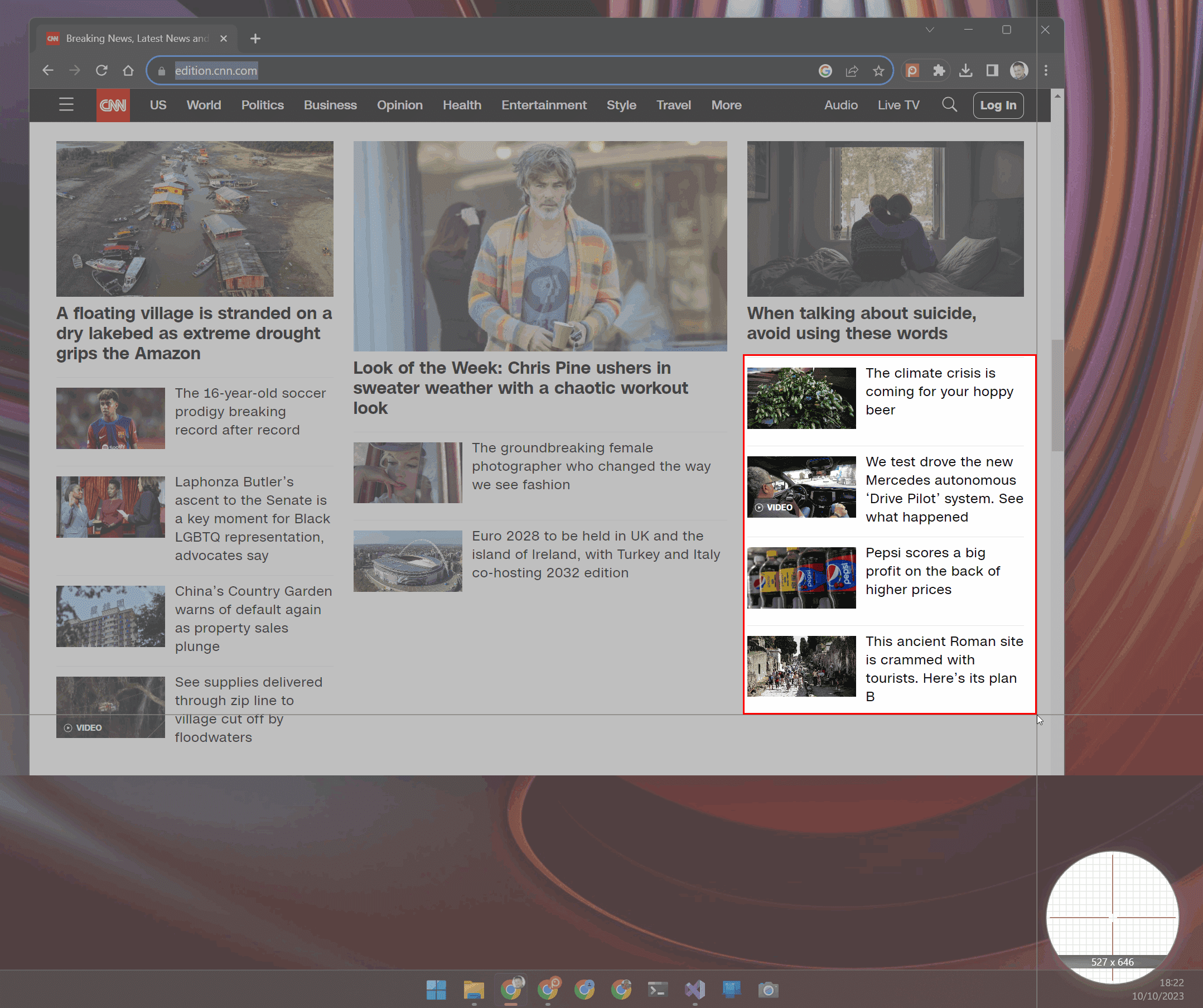
Ниже используется Screenpresso 2.2.12 для Windows, выпущенная 19 мая 2026 года. Ветка 2.2 обновила механизм захвата для Windows 11, поэтому в старых версиях вид рамки и часть инструментов редактора отличаются.
Составляем маршрут до первого скриншота
Хорошая инструкция начинается не с Print Screen, а с конечного результата. Пройдите действие один раз без записи и выпишите опорные точки: открыть раздел, выбрать пункт, изменить значение, проверить результат. Каждый снимок должен отвечать на один вопрос. Если на одном кадре три окна и пять стрелок, читателю придётся заново разбираться в маршруте.
Подготовьте чистый пример: закройте уведомления, замените реальные имена и адреса тестовыми, выровняйте окно. В Screenpresso есть размытие, в том числе автоматические возможности новых выпусков, но заранее убрать лишнее надёжнее, чем надеяться на обработку после захвата.
Снимаем шаги в одном масштабе
Нажмите Print Screen и выберите окно или область. Screenpresso автоматически помещает результат в рабочее пространство, поэтому не нужно придумывать имя после каждого кадра. Снимайте все шаги при одинаковом размере окна и масштабе Windows — тогда документ выглядит цельно, а кнопки не прыгают по размеру от страницы к странице.
Оставляйте вокруг нужного элемента немного контекста. Слишком тесная обрезка показывает кнопку, но не объясняет, где она находится. Слишком широкий кадр превращает подпись в загадку. Обычно достаточно заголовка окна, ближайшей панели и области действия.
Редактируем первый кадр как образец
Откройте снимок двойным щелчком. Добавьте номер шага, одну стрелку или прямоугольник и короткую подпись. Выберите цвет, который заметен на интерфейсе, но не режет глаза. Первый кадр задаёт стиль всей инструкции: те же толщина линии, размер текста и форма номеров должны повторяться дальше.
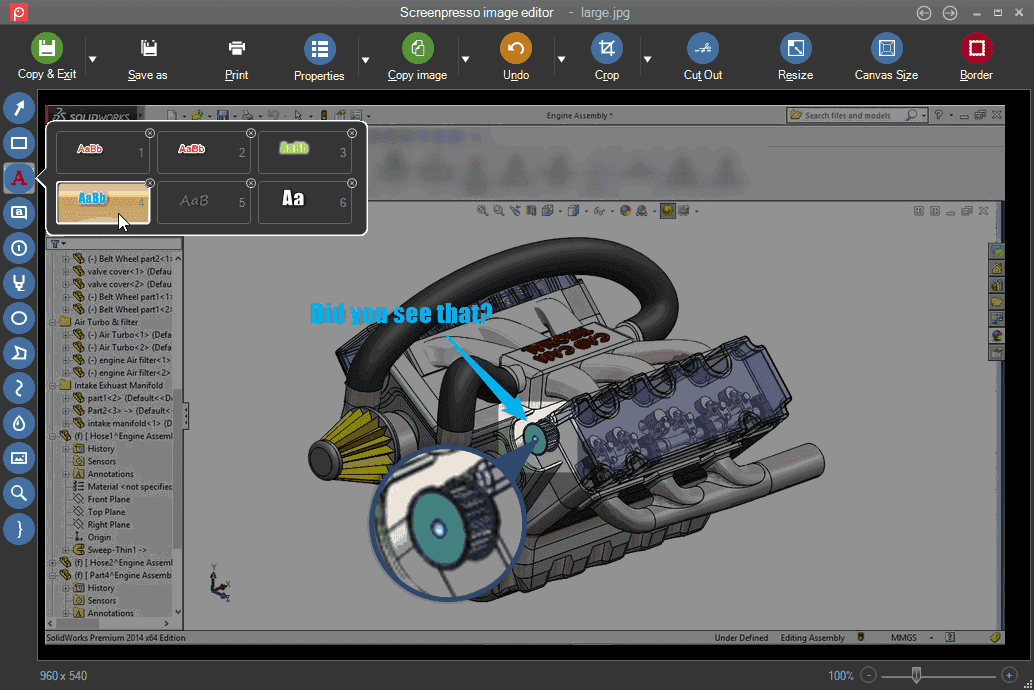
Не обводите всё подряд. Если в подписи написано «Нажмите Настройки», одной рамки вокруг кнопки достаточно. Стрелка, прожектор, красный круг и выноска одновременно не усиливают смысл, а конкурируют между собой.
Используем нумерацию последовательно
Номер на изображении должен совпадать с порядком в документе. Если один шаг удалён, проверьте все следующие кадры. Автоматическое переименование файлов не заменяет визуальные номера: пользователь видит PDF или DOCX, а не структуру папки.
Когда на одном экране нужно сделать два действия подряд, можно поставить метки 3.1 и 3.2 либо разделить кадр на два. Разделение лучше, если между действиями интерфейс заметно меняется; иначе читатель будет искать элемент, которого на показанном состоянии ещё нет.
Добавляем комментарии для генератора
Генератор использует выбранные изображения и их комментарии. Подпись должна объяснять действие, а не повторять заголовок окна. Вместо «Настройки программы» полезнее написать «Откройте раздел Видео и выберите частоту кадров». В следующей строке можно указать ожидаемый результат или ограничение.
Не превращайте каждый комментарий в абзац справки. Если шаг требует объяснения причины, дайте его после команды: сначала что сделать, затем зачем. Такой порядок помогает и человеку, который просто повторяет действия, и тому, кто хочет понять логику.
Собираем документ
В рабочем пространстве выделите снимки в нужной последовательности и нажмите «New doc…». В руководстве Screenpresso этот раздел расположен в главе Document generator. Доступны форматы PDF, Microsoft Word DOCX, HTML и анимированный GIF — выбор зависит от того, что будет происходить с материалом дальше.
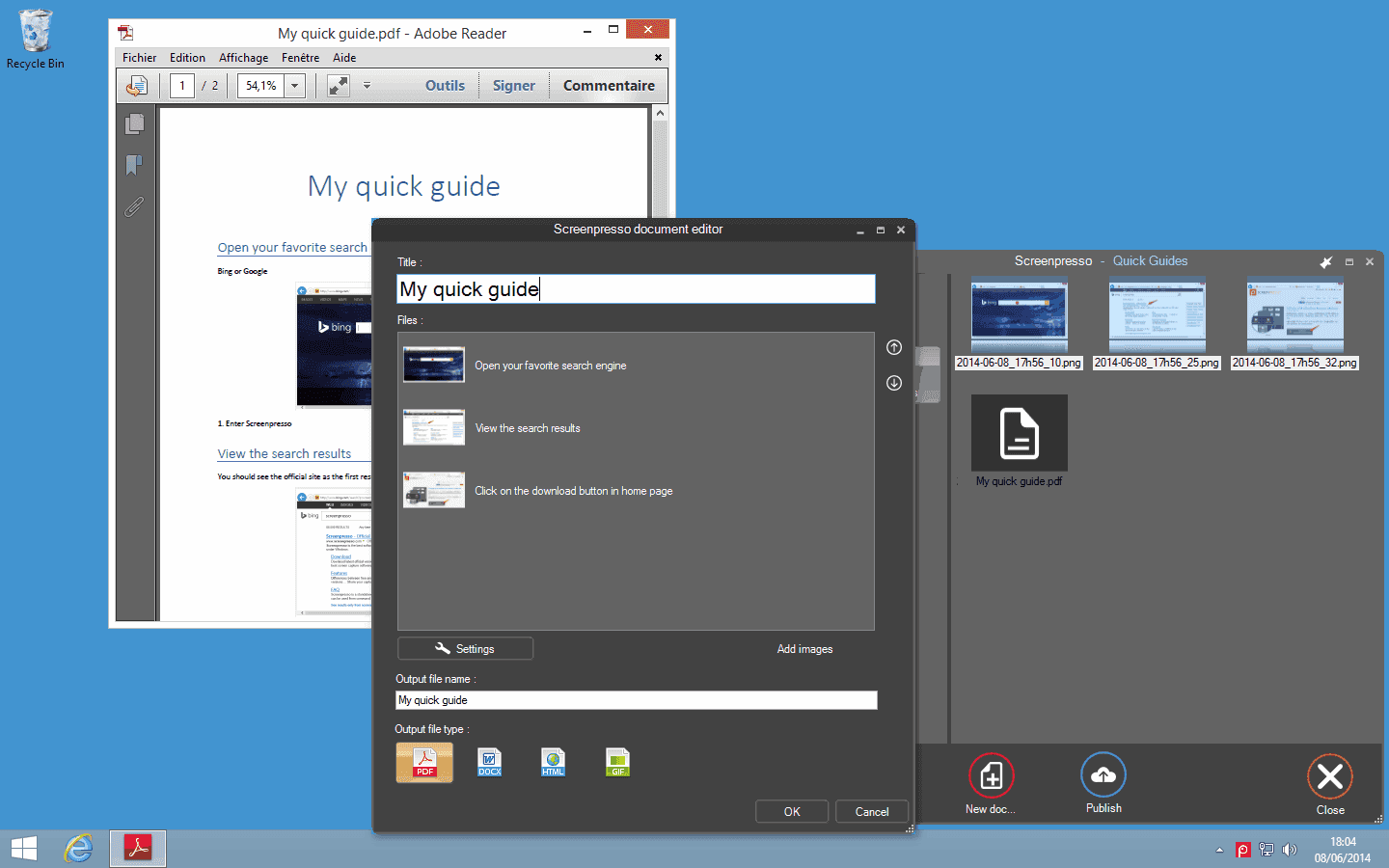
PDF удобен как финальная неизменяемая инструкция. DOCX лучше, если текст будет редактировать другой человек или нужно добавить фирменную шапку. HTML подходит для внутренней базы знаний. GIF годится для короткого повторяющегося действия, но не для длинной последовательности с мелким текстом.
Проверяем порядок и обрезку
Перед экспортом пролистайте предпросмотр от начала до конца. Ищите три вещи: не перепутан ли порядок, читается ли текст при обычном масштабе и не обрезана ли важная часть окна. Изображение, которое хорошо выглядит в редакторе на весь экран, в документе может уменьшиться почти вдвое.
Если подписи стали мелкими, не увеличивайте весь документ шрифтом в последний момент. Лучше укрупнить нужную область на исходном снимке или разделить один перегруженный кадр на два.
Обновляем инструкцию без пересъёмки всего
Интерфейс программы меняется, но обычно не целиком. Храните исходное рабочее пространство вместе с итоговым документом. Тогда устаревший шаг можно переснять, оформить тем же стилем и заменить, не собирая материал с нуля.
Добавьте в начало документа дату или версию программы, для которой делались кадры. Это не формальность: читатель сразу понимает, почему пункт выглядит иначе. Если точная версия неизвестна, хотя бы укажите год и платформу.
Видео вместо документа — не всегда лучше
Screenpresso записывает и видео, однако текстовая инструкция удобнее, когда пользователь должен копировать значения, возвращаться к отдельному шагу или распечатать материал. Видео выигрывает у сложного движения, жеста или быстрого изменения состояния. Иногда разумная связка — короткий ролик для необычного действия и PDF для всей последовательности.
Итог
Screenpresso экономит время не за счёт автоматического сочинения инструкции, а за счёт непрерывного рабочего процесса: захват, единый редактор, комментарии и генератор документов. Продумайте маршрут заранее, сохраняйте один визуальный стиль и проверяйте результат в реальном размере страницы. Тогда набор скриншотов превращается в материал, по которому действительно можно повторить действие.
Скачать Screenpresso для Windows
В журнале выпусков актуальной указана версия Screenpresso 2.2.12. Программа рассчитана на 64-битную Windows; на странице продукта представлены бесплатная и PRO-редакция.
 |
Screenpresso | 2.2.12 | Windows | Скачать программу |
| Файлы взяты из оригинального источника — https://www.screenpresso.com/download/ | ||||
