
OBS Studio бесплатно для Windows и macOS
OBS Studio часто открывают ради одной кнопки «Начать запись», а через несколько минут обнаруживают в готовом ролике простую, но неприятную вещь: игра, микрофон и голосовой чат уже смешаны. Убавить слишком громкого собеседника или убрать кашель между фразами после записи нельзя. У программы есть более аккуратный режим работы — каждый источник можно отправить на отдельную звуковую дорожку, сохранив при этом обычный общий трек для просмотра.
| Разделить звук↓ | Скачать OBS↓ |

Ниже рассматривается OBS Studio 32.2.1 для Windows 10 и 11. В старых выпусках названия пунктов почти те же, однако расположение отдельных элементов и вид микшера могут отличаться.
Зачем разносить звук по дорожкам
Представим обычную запись игры: первая дорожка нужна как готовый микс, который нормально звучит в видеоплеере; на второй остаётся только игра, на третьей — микрофон, на четвёртой — Discord или другой голосовой чат. При монтаже можно приглушить разговор, вырезать неудачную реплику или обработать голос, не затрагивая игровой звук. Именно ради такой свободы и стоит потратить несколько минут до начала записи.
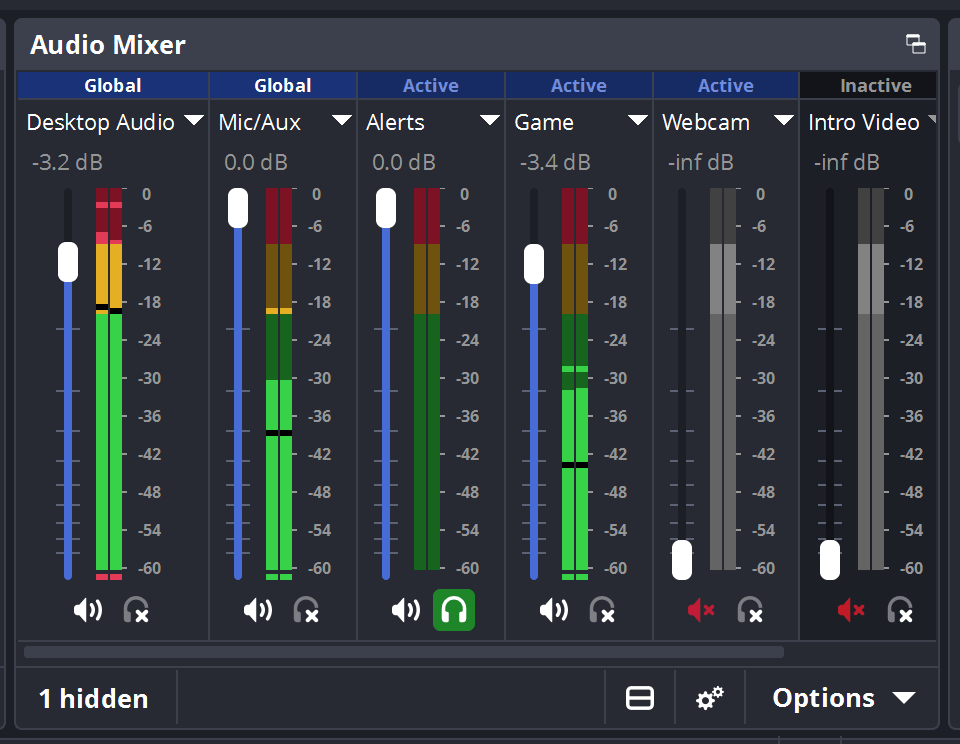
Есть важный нюанс. Большинство обычных проигрывателей воспроизводит одну звуковую дорожку за раз. Если снять только раздельные треки, при быстром просмотре файл может показаться немым или в нём будет слышен лишь один источник. Поэтому первый трек разумно оставить общим: поставьте для него галочки у всех нужных каналов, а остальные используйте как чистые копии отдельных источников.
Добавляем звук игры отдельно
В версиях OBS начиная с 30.1 звук приложения можно включить прямо в свойствах источника «Захват игры» или «Захват окна». Добавьте нужный источник через кнопку «+» в панели «Источники», откройте его свойства и отметьте пункт захвата звука. Другой путь — отдельный источник «Захват аудиовыхода приложения», появившийся для Windows 10 версии 2004 и новее, а также Windows 11.
Для игры обычно удобнее первый вариант: видео и её звук связаны одним источником. Для браузера, музыкального плеера или голосового чата подходит второй. Если заголовок окна постоянно меняется, как бывает у браузера, в параметрах сопоставления лучше ориентироваться на имя исполняемого файла, а не на заголовок окна.
После добавления отдельных источников откройте «Настройки → Аудио» и проверьте глобальный канал «Звук рабочего стола». Когда он продолжает захватывать всё, а звук игры добавлен ещё и отдельно, возникает эхо или удвоение. В таком сценарии глобальный канал рабочего стола отключают, оставляя только явно добавленные приложения.
Настраиваем микрофон без сюрпризов
Микрофон можно выбрать в общих настройках аудио либо добавить в сцену как «Захват входного аудиопотока». Второй способ нагляднее, если для разных сцен используются разные устройства. Скажите несколько фраз с обычной громкостью и посмотрите на индикатор в микшере: он не должен постоянно упираться в красную область. Слишком тихую запись позже поднять проще, чем исправить уже искажённый перегруз.
Обработка голоса фильтрами — отдельная тема, но для начала достаточно двух вещей: подобрать уровень и убедиться, что выбран настоящий микрофон, а не микрофон веб-камеры. Названия устройств в Windows иногда похожи; короткая пробная запись быстрее снимает сомнения, чем наблюдение за индикатором.
Назначаем дорожки в расширенных свойствах
В нижней части микшера нажмите кнопку с шестерёнками и выберите «Расширенные свойства аудио». То же окно открывается через верхнее меню «Правка». Справа от каждого источника находятся переключатели дорожек с номерами от 1 до 6.
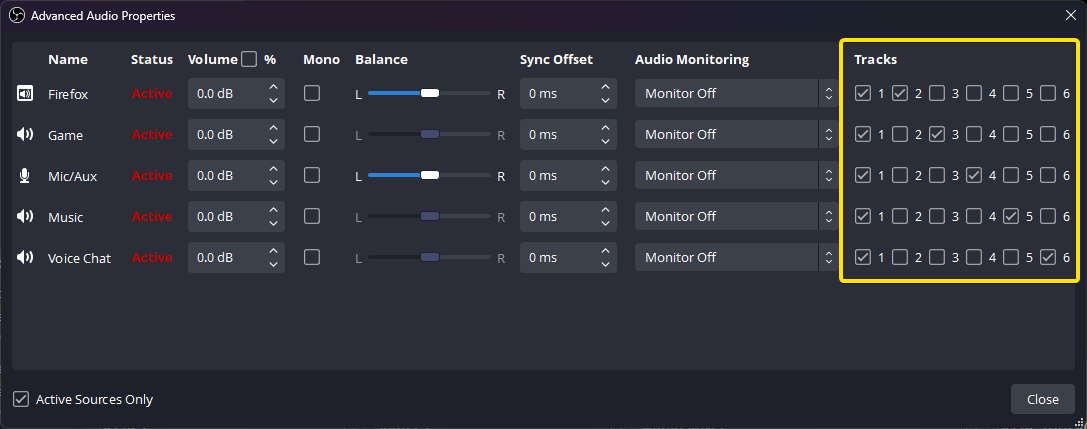
Рабочая схема может выглядеть так: у игры отмечены дорожки 1 и 2, у микрофона — 1 и 3, у голосового чата — 1 и 4. В результате первый трек содержит всё, второй — только игру, третий — только голос автора, четвёртый — собеседников. Номер сам по себе ничего не означает; важна последовательность, которую вы запомните или запишете для монтажной программы.
Не включайте один и тот же источник на всех шести дорожках «на всякий случай». Файл станет сложнее разбирать, а пользы не прибавится. Обычно хватает общего микса и двух-трёх раздельных каналов.
Разрешаем запись выбранных треков
Назначение в микшере — только половина настройки. Перейдите в «Настройки → Вывод» и включите расширенный режим вывода. На вкладке записи отметьте номера дорожек, которые должны попасть в файл. Если здесь оставить только первую, OBS честно проигнорирует остальные, хотя галочки в расширенных свойствах уже расставлены.
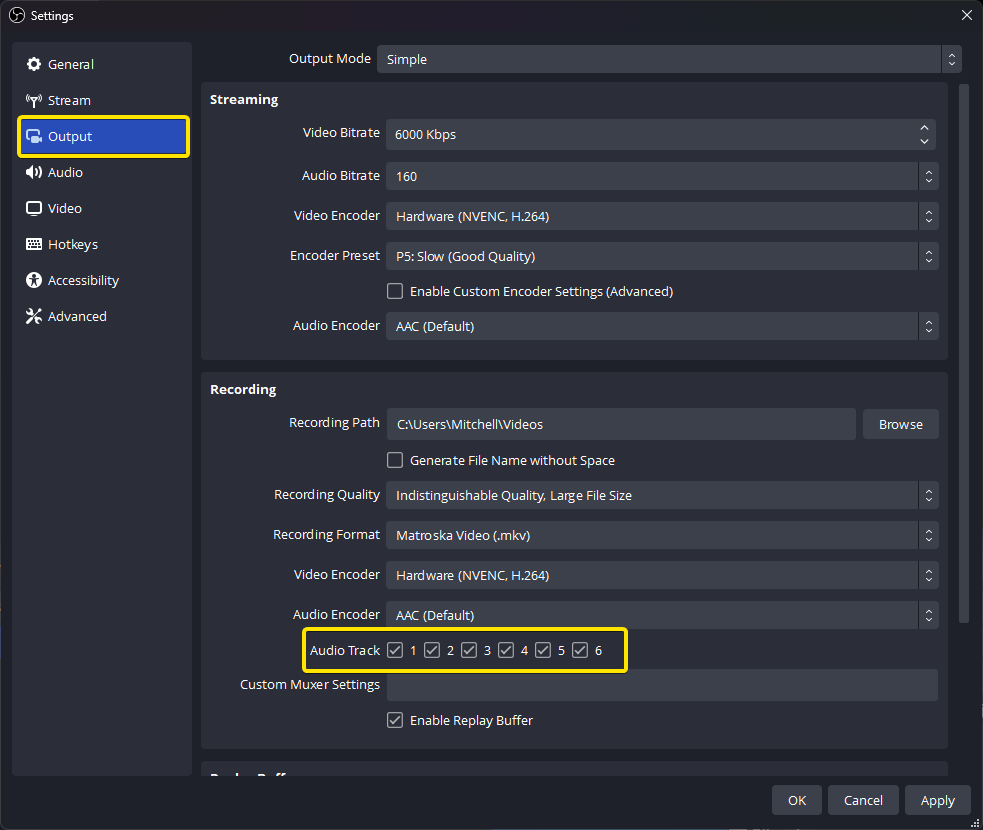
Для подобной записи удобен контейнер MKV или устойчивый к сбою Hybrid MP4, который используется в новых установках OBS. Обычный MP4 хуже переносит внезапное выключение компьютера или аварийное завершение программы: незакрытый файл бывает трудно восстановить. Если монтажная программа не принимает MKV, запись можно после остановки быстро перемультиплексировать через меню «Файл» без повторного кодирования.
Проверяем результат до длинной записи
Сделайте минутный тест: запустите игру, произнесите несколько фраз и попросите собеседника ответить. Затем импортируйте файл в тот редактор, где будет собираться ролик. На временной шкале должны появиться отдельные аудиодорожки. Если плеер воспроизводит общий звук, а редактор показывает только один трек, проверьте настройки импорта самого редактора — некоторые программы по умолчанию берут первый канал.
Обратите внимание и на синхронность. При использовании Bluetooth-гарнитуры или внешней звуковой карты задержка микрофона может отличаться от игрового звука. OBS позволяет задать задержку синхронизации в тех же расширенных свойствах, но подбирать её наугад не стоит: хлопок в ладоши или короткий резкий звук в кадре дают понятную точку сравнения.
Что делать, если отдельного приложения нет в списке
Источник захвата аудио показывает программы, которые в данный момент создают звук. Запустите воспроизведение, затем снова откройте свойства источника. Некоторые игры и защищённые приложения всё равно могут не отдаваться этому механизму. В таком случае не надо перестраивать всю сцену: оставьте игру на звуке рабочего стола, а отдельно вынесите только микрофон и чат. Это уже решает большую часть задач монтажа.
Итог
Раздельные дорожки не делают запись тяжелее в работе, если схема проста и понятна. Первый трек служит готовым вариантом для просмотра, остальные оставляют пространство для монтажа. Главное — проверить два места: назначение каналов в расширенных свойствах и разрешённые дорожки в настройках вывода. Пропуск любого из них превращает аккуратно собранную сцену в обычный смешанный звук.
Скачать OBS Studio
OBS Studio 32.2.1 доступна для Windows, macOS и Linux. Программа распространяется бесплатно с открытым исходным кодом; набор установочных файлов зависит от выбранной системы.
 |
OBS Studio | 32.2.1 | Windows | Скачать программу |
|
OBS Studio | 32.2.1 | macOS | Скачать программу |
| Файлы взяты из оригинального источника — https://obsproject.com/download | ||||
