
Movavi Screen Recorder бесплатно для Windows и macOS
Записать экран и голос одновременно несложно; сложнее получить ролик, где собеседник не звучит дважды, клавиатура не заглушает речь, а системный звук вообще попал в файл. В Movavi Screen Recorder источники включаются прямо на панели захвата, но хороший результат начинается с выбора правильного микрофона и короткой проверки до основной записи.
| Настроить звук↓ | Скачать Movavi↓ |
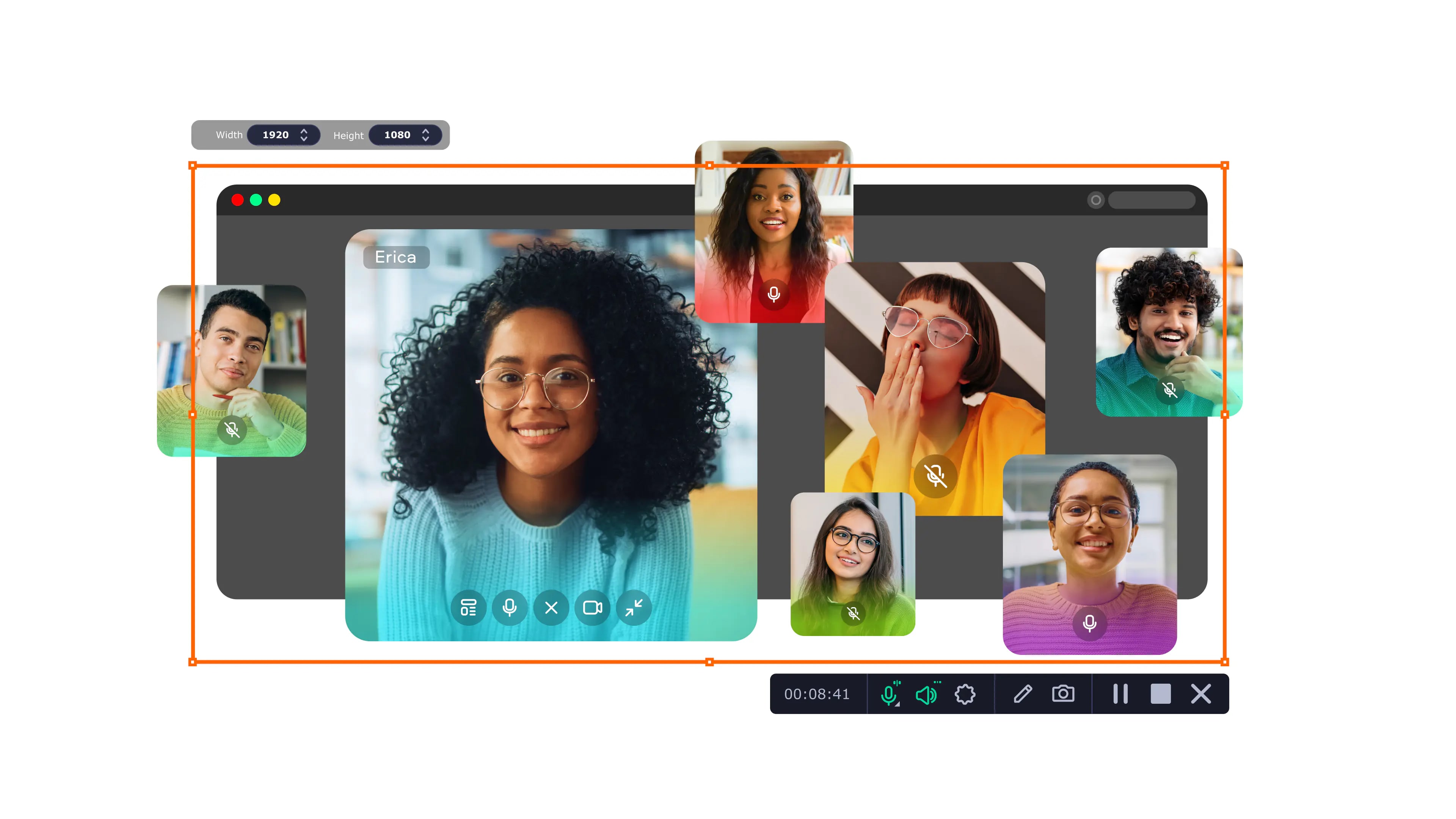
Инструкция составлена для Movavi Screen Recorder 2026. В других годовых выпусках значки микрофона и системного звука выглядят похоже, но меню параметров может находиться в другом месте.
Определяем, какие звуки нужны
Для демонстрации программы обычно требуются два канала: то, что слышно на компьютере, и комментарий автора. Системный звук включает уведомления, музыку, речь собеседника и звук приложения. Микрофон пишет помещение и ваш голос. Если ролик без комментария, микрофон лучше выключить, а не оставлять «на всякий случай»: пустой канал всё равно соберёт шум вентилятора и нажатия клавиш.
Когда записывается разговор, используйте наушники. Если голос собеседника идёт через колонки, микрофон ловит его повторно с небольшой задержкой — возникает характерное эхо. Movavi в своей справке прямо связывает дублирование с одновременной записью системного звука и микрофона без акустического эхоподавления.
Выбираем область и источники
Запустите захват и рамкой выделите окно либо нужную часть экрана. Полный монитор удобен для переходов между программами, но в кадр попадут панель задач и уведомления. Для одной инструкции аккуратнее фиксированная область: зрителю проще читать интерфейс, а итоговый файл не содержит лишнего пространства.
На небольшой панели включите значок системного звука, затем микрофон. Рядом с микрофоном откройте список устройств и выберите конкретный вход. Названия «Microphone Array», «USB Audio Device» и микрофона веб-камеры легко спутать, поэтому произнесите фразу и посмотрите, реагирует ли индикатор именно у выбранного устройства.
Убираем второе прослушивание в Windows
Если эхо остаётся даже в наушниках, проверьте свойство «Прослушивать с данного устройства». Откройте параметры звука Windows, перейдите к дополнительным свойствам микрофона и на вкладке «Прослушать» снимите соответствующий флажок. При включённом прослушивании голос сначала попадает в систему, а затем записывается ещё раз как системный звук.
После изменения закройте и снова откройте Movavi Screen Recorder, чтобы список устройств и режимы захвата обновились. Простая перезагрузка программы здесь полезнее многократного переключения значков в уже открытой панели.
Подбираем уровни, а не максимальную громкость
Системный звук не должен перекрывать речь. Воспроизведите самый громкий участок видео или приложения и произнесите обычную фразу. Если голос теряется, сначала убавьте громкость источника, а не усиливайте микрофон до предела. Слишком сильное усиление поднимает фон и приводит к перегрузу на громких словах.
В тихой комнате встроенный микрофон ноутбука может быть приемлемым, но он собирает щелчки клавиатуры и шум вентилятора. Гарнитура ближе к голосу и обычно требует меньше усиления. Не меняйте положение микрофона после теста: несколько сантиметров заметно меняют громкость.
Делаем короткую контрольную запись
Запишите 20–30 секунд: откройте нужное меню, запустите системный звук, скажите несколько фраз и сделайте паузу. Остановите захват и прослушайте файл в наушниках. Следите не только за наличием звука, но и за задержкой между щелчком на экране и его звучанием.
Если видео есть, а аудио отсутствует, проверьте, воспроизводится ли звук в предпросмотре Movavi. Отсутствие только в готовом файле может указывать на параметры экспорта или поддержку аудиокодека проигрывателем. Если звука нет уже в предпросмотре, возвращайтесь к выбору устройства и разрешениям системы.
Раздельные потоки: полезно не всегда
В некоторых конфигурациях Movavi умеет сохранять источники раздельно. Это удобно для монтажа, но обычный плеер может выбрать только одну дорожку — тогда кажется, что микрофон пропал. Для быстрого ролика без последующего сведения отключите «Capture separate streams» и запишите общий микс.
Разделение оправдано, когда материал пойдёт в видеоредактор и нужно отдельно регулировать голос и систему. Перед длинной работой импортируйте тестовый файл в конкретный редактор: он должен видеть обе дорожки, иначе преимущество окажется только теоретическим.
Когда звук и видео расходятся
Рассинхронизация часто проявляется не сразу, а к концу длинной записи. Закройте тяжёлые фоновые задачи, уменьшите область захвата и повторите тест на несколько минут. Если микрофон подключён через Bluetooth, сравните результат с проводным или USB-устройством: беспроводная обработка добавляет задержку.
Не пытайтесь чинить постоянный дрейф простой подвижкой звука в начале — к концу он снова уйдёт. Такой файл требует растяжения дорожки в редакторе, а будущие записи лучше сначала стабилизировать настройками и устройствами.
Используем рисование без перегруза
Во время захвата можно подчеркнуть область или нарисовать стрелку. Делайте пометку до того, как начинаете объяснять действие, и убирайте её перед переходом к следующему окну. Постоянные круги и линии выглядят как суета, особенно когда одновременно движется курсор.
Для повторяемой инструкции спокойнее оставить захват чистым и добавить подписи при монтаже. Живое рисование полезно, когда ролик записывается одним дублем и точная цель действительно не очевидна.
Итог
Чистая запись со звуком в Movavi строится из простых проверок: наушники вместо колонок, конкретный микрофон, отключённое системное прослушивание и короткий тест. После этого можно решать, нужны ли раздельные дорожки. Самая распространённая ошибка — начинать часовой захват сразу после того, как индикатор один раз мигнул.
Скачать Movavi Screen Recorder
Movavi Screen Recorder 2026 доступен для Windows и macOS. Пробный вариант позволяет проверить захват; ограничения и условия лицензии указаны на странице продукта.
 |
Movavi Screen Recorder | 2026 | Windows | Скачать программу |
|
Movavi Screen Recorder | 2026 | macOS | Скачать программу |
| Файлы взяты из оригинального источника — https://www.movavi.com/screen-recorder/ | ||||
