
Icecream Screen Recorder бесплатно для Windows
Иногда запись нужно начать не сейчас, а через два часа: идёт вебинар, заканчивается длительный тест или в назначенное время появляется трансляция. В Icecream Screen Recorder для этого есть панель Tasks. Она запускает и завершает захват по расписанию, но не будит выключенный компьютер и не угадывает область экрана — всё важное нужно подготовить заранее.
| Задать расписание↓ | Скачать Icecream↓ |
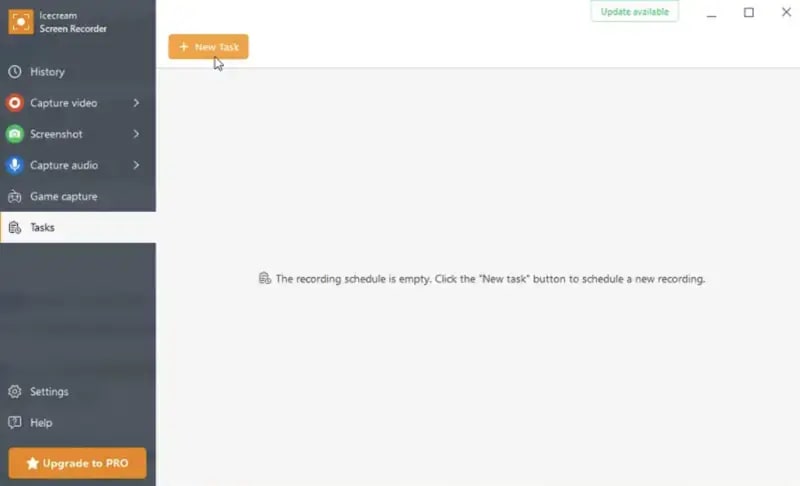
Шаги приведены для Icecream Screen Recorder 7.48, актуальной версии от 5 июня 2026 года. В старом руководстве раздел тоже называется Tasks, однако внешний вид окна заметно менялся.
Сначала проверяем обычную запись
Расписание автоматизирует нажатия, но не исправляет неверные параметры. Сделайте минутный тест вручную с той же областью, звуком и качеством, которые понадобятся позже. Просмотрите файл, убедитесь, что текст читается, микрофон не нужен или выбран правильно, а системный звук попадает в запись.
Определите и длительность. Для события с точным временем завершения добавьте небольшой запас в конце: трансляции и вебинары иногда задерживаются. Если запись идёт слишком долго, файл занимает место и усложняет поиск нужного фрагмента, поэтому оставлять захват до утра без причины тоже не стоит.
Создаём новую задачу
Откройте раздел «Tasks» и нажмите «New task». Введите понятное имя, дату и время начала, затем время окончания. Название вроде «Task #1» не мешает работе, но через неделю трудно понять, какой файл относится к какому событию. Короткая подпись с темой и датой решает это заранее.
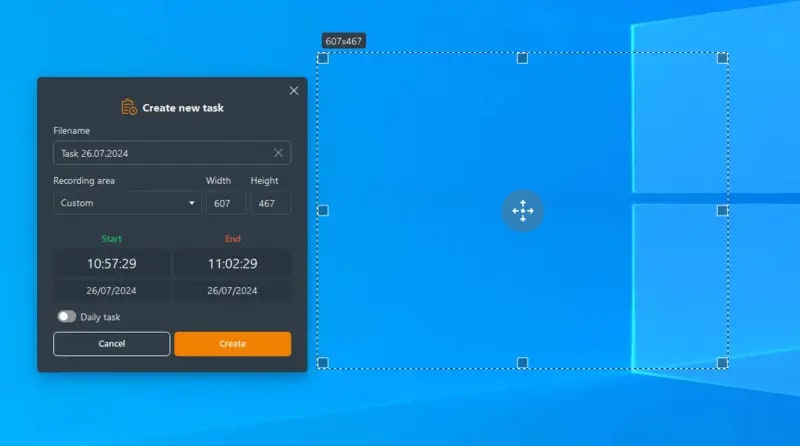
Выберите весь экран или конкретную область. Если захватывается окно браузера, заранее установите его в нужное положение и не меняйте масштаб Windows после создания задачи. Фиксированная рамка останется на координатах; окно, сдвинутое в другой угол, просто выйдет из кадра.
Повторяющаяся запись
В современных версиях можно создать повторение, например ежедневное. Оно удобно для регулярной онлайн-встречи, но требует дисциплины: та же страница должна быть открыта, компьютер — включён, а место на диске — свободно. После каждого выполнения проверяйте очередь, чтобы вчерашняя ошибка не повторялась всю неделю.
Если расписание разовое, не включайте повторение «про запас». Забытый ежедневный захват способен незаметно накопить много файлов. Завершённые задачи отображаются в той же панели, откуда их можно проверить и удалить.
Готовим компьютер к назначенному времени
Планировщик не запускает выключенный ПК и обычно не выводит его из глубокого сна. Оставьте систему включённой и временно настройте питание так, чтобы экран и компьютер не уснули раньше старта. Ноутбук подключите к питанию: переход в энергосберегающий режим посреди захвата может изменить производительность или остановить процесс.
Откройте нужную страницу, войдите в полноэкранный режим при необходимости и закройте уведомления. Если мероприятие требует нажатия «Воспроизвести», сам планировщик этого не сделает — он начинает запись выбранной области, а не управляет сайтом.
Проверяем свободное место
Размер зависит от разрешения, частоты кадров, движения и качества. Официальная статья Icecream приводит лишь ориентир около 1 ГБ на час, но реальный файл может отличаться. Надёжнее измерить собственный пятиминутный тест и примерно умножить результат на длительность будущей записи.
В настройках есть ограничения по размеру файла и остаткам места. Они защищают системный диск от полного заполнения, однако запись остановится при достижении порога. Порог должен оставлять Windows запас для временных файлов и обычной работы, а не опускаться до последних мегабайт.
Звук в автоматической задаче
Перед уходом убедитесь, что системный звук включён и нужное устройство вывода осталось активным. Переключение с колонок на HDMI-монитор или Bluetooth-наушники может изменить источник. Если комментарий автора не нужен, микрофон лучше выключить — пустая комната, звонок телефона и клавиатура не должны попадать в материал.
Громкость приложения задайте заранее. При нулевой громкости Windows запись тоже окажется тихой, даже если значок системного звука в Icecream активен. Короткий тест именно с тем приложением, которое будет записываться, надёжнее проверки на случайном ролике.
Контролируем очередь
Созданная задача появляется в списке с временем и состоянием. Сверьте дату, особенно если запись запланирована после полуночи, и убедитесь, что время окончания позже времени начала. Ошибка на один день встречается чаще, чем техническая неисправность.
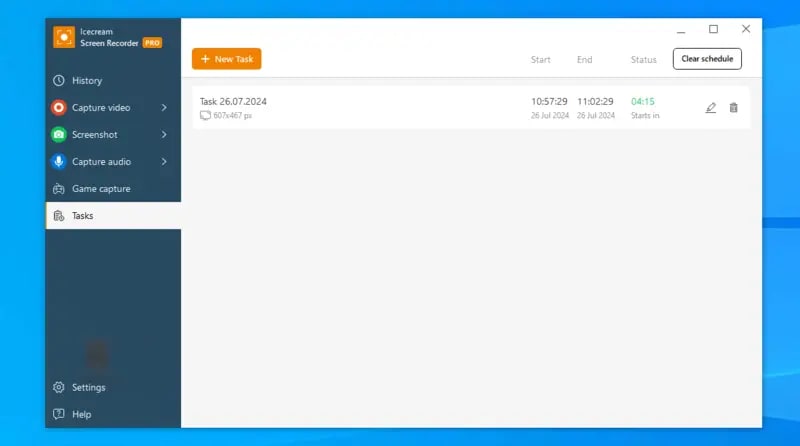
До запуска задачу можно открыть значком карандаша и исправить; корзина удаляет её. Не создавайте вторую почти одинаковую задачу вместо правки: две пересекающиеся записи могут конкурировать за одну область и ресурсы.
Что проверить после окончания
Найдите файл в истории, откройте начало, середину и последние минуты. Наличие красивого первого кадра не гарантирует, что окно не перекрыли позже или запись не остановилась раньше. Для важного события стоит проверить продолжительность и звук сразу, пока ещё понятно, что происходило.
Верните обычные параметры сна и уведомлений, если меняли их специально. Временная настройка, оставленная навсегда, быстро становится неудобнее самой записи.
Итог
Tasks в Icecream Screen Recorder полезен для предсказуемого события, но требует подготовленной сцены. Проверьте ручной захват, выберите точную рамку, оставьте компьютер включённым и оцените место по собственному тесту. Тогда расписание действительно освобождает от ожидания у кнопки, а не переносит ошибку на момент, когда рядом никого нет.
Скачать Icecream Screen Recorder для Windows
Версия 7.48 предназначена для Windows. На странице загрузки доступны бесплатный вариант и платные функции; точные ограничения зависят от текущей редакции.
 |
Icecream Screen Recorder | 7.48 | Windows | Скачать программу |
| Файлы взяты из оригинального источника — https://icecreamapps.com/Screen-Recorder/ | ||||
