
XMedia Recode бесплатно для Windows x32 и x64
Бывает, что телевизор показывает MP4, но молчит: видеокодек поддерживается, а звуковая дорожка AC3, DTS или другой формат — нет. Перекодировать всё видео ради звука не нужно. В XMedia Recode можно оставить видеопоток в режиме Copy, преобразовать только аудио в AAC и заново собрать файл. Операция проходит намного быстрее полного рендера и не ухудшает картинку.
| Исправить звук↓ | Скачать XMedia↓ |
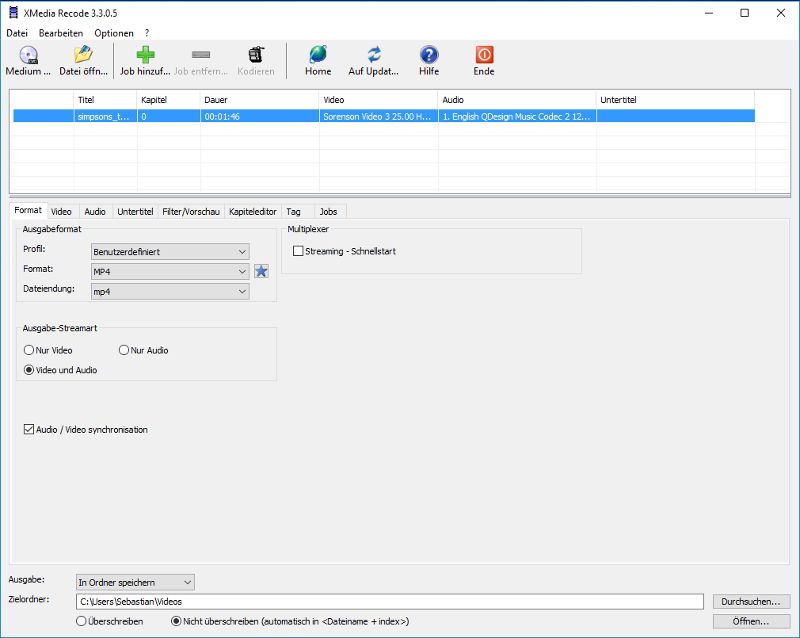
Инструкция относится к XMedia Recode 3.6.2.3 для Windows, выпущенной 27 января 2026 года. В этой версии обновлён FFmpeg и добавлены дополнительные кодеки, но базовые вкладки Format, Video и Audio остались знакомыми.
Убеждаемся, что проблема именно в кодеке
Откройте файл на компьютере и посмотрите информацию о потоках. Если видео воспроизводится в одном плеере со звуком, а на телевизоре — без, сравните поддерживаемые аудиоформаты устройства. Отсутствие звука может быть связано и с выбранной не той дорожкой или повреждённым файлом.
Запишите название видеокодека, аудиокодека и контейнера. Наша задача — сохранить первый и изменить второй.
Добавляем файл
Перетащите видео в окно или используйте Open File. Выделите строку в списке — настройки ниже относятся к выбранному заданию. При нескольких файлах легко изменить профиль не для того элемента, поэтому начинайте с одного теста.
Задайте выходную папку, отличную от исходной. Даже если программа добавляет суффикс, безопаснее не хранить два одноимённых варианта рядом.
Выбираем контейнер
На вкладке Format выберите MP4, если его поддерживает устройство и исходное видео совместимо с этим контейнером. Само расширение не гарантирует успех: внутри MP4 могут лежать разные кодеки.
Если исходник MKV содержит субтитры и много дорожек, MP4 может поддержать не всё. Для телевизора иногда разумнее оставить Matroska и изменить только звук, если устройство принимает MKV.
Копируем видео
Перейдите на вкладку Video и установите Mode: Copy. Не выбирайте H.264 или H.265 encoder: это запустит повторное кодирование изображения. В режиме Copy фильтры, изменение размера и цветокоррекция недоступны — и это ожидаемо.
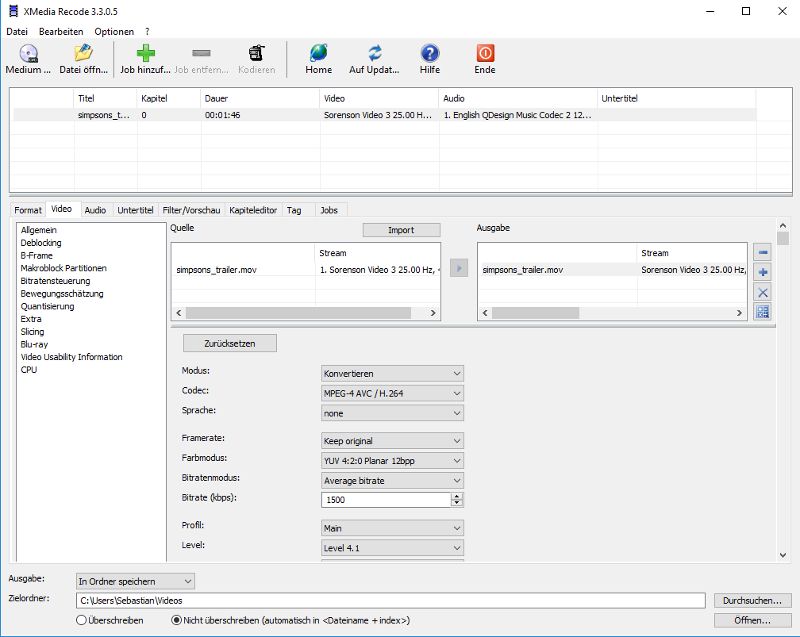
Проверьте, что выбранный видеокодек разрешён в целевом контейнере. Если программа не даёт сохранить MP4, возможно, исходный поток с ним несовместим и потребуется другой контейнер или полная конвертация.
Преобразуем аудио в AAC
Откройте Audio, выберите нужную дорожку и установите режим Convert. В качестве кодека задайте AAC. Для обычного стерео подойдёт 128–192 Кбит/с; сложная музыка может потребовать больше.
Проверьте частоту дискретизации и число каналов. Если телевизор поддерживает только стерео, сделайте downmix осознанно. Для домашнего кинотеатра не стоит терять 5.1 только ради универсальности, если устройство умеет многоканальный AAC или другой подходящий формат.
Удаляем лишние дорожки
В многодорожечном файле оставьте нужные языки. Некоторые устройства автоматически выбирают первый аудиопоток. Если первым остаётся неподдерживаемый оригинал, а AAC добавлен вторым, проблема может выглядеть нерешённой.
Разместите совместимую дорожку первой или удалите ненужную. Субтитры проверьте отдельно: не каждый тип из MKV переносится в MP4.
Добавляем задачу в очередь
Нажмите Add to queue, затем Encode. Не пугайтесь названия: видео в режиме Copy не кодируется, работа идёт только со звуком и контейнером. Скорость будет ограничена обработкой аудио и чтением/записью файла.
Если процесс занимает столько же, сколько полный видеорендер, ещё раз проверьте вкладку Video. Там должно быть Copy.
Проверяем новый файл
Откройте результат на компьютере, сравните длительность и перемотайте в середину. Затем протестируйте на целевом телевизоре. Иногда файл запускается, но звук появляется лишь после выбора дорожки в меню плеера.
Сравните синхронность губ и речи в начале и конце. Простая замена кодека не должна создавать дрейф, но исходный файл с нестандартными метками времени может проявить проблему после пересборки.
Если MP4 всё равно не воспроизводится
Устройство может не поддерживать исходный видеокодек, его профиль, уровень, разрешение или частоту кадров. Тогда копирование картинки недостаточно — придётся выбрать совместимый H.264 и выполнить полное преобразование.
Сначала сделайте минутный тест. Полный фильм кодируется долго, а ошибочный профиль обнаруживается за несколько минут.
Когда использовать Preset
XMedia Recode предлагает профили устройств, но конкретная модель может отличаться. Профиль удобен как отправная точка для полной конвертации. Для нашей задачи режим Video Copy и ручной AAC понятнее: видно, что именно меняется.
Итог
Если картинка есть, а звука нет, не спешите портить видео повторным сжатием. Выберите подходящий контейнер, оставьте Video в Copy, преобразуйте нужную аудиодорожку в AAC и поставьте её первой. После очереди проверьте файл именно на целевом устройстве.
Скачать XMedia Recode для Windows
XMedia Recode 3.6.3.0 распространяется бесплатно для Windows. На странице проекта доступны установочная и переносимая 64-битная версии.
 |
XMedia Recode | 3.6.3.0 | Windows x64 | Скачать программу |
|
XMedia Recode | 3.6.2.8 | Windows x32 | Скачать программу |
| Файлы взяты из оригинального источника — https://www.xmedia-recode.de/en/download.php | ||||
