
Wondershare Filmora бесплатно для Windows и macOS
Автоматическое удаление тишины полезно для лекции, интервью и записи экрана, где между дублями остаются длинные паузы. Но слишком агрессивная настройка обрезает дыхание, тихие окончания и намеренные остановки. В Filmora 15 инструмент Silence Detection позволяет задать порог громкости, минимальную длительность и небольшой запас вокруг речи, а результат проверить до замены клипа.
| Убрать паузы↓ | Скачать Filmora↓ |

Инструкция относится к Filmora 15 для Windows. Silence Detection существовал и раньше, но доступность инструмента и условия лицензии менялись; в актуальной справке он находится в меню Tools → Audio.
Готовим отдельную копию клипа
Создайте новый проект, импортируйте запись и сохраните проект. Если материал уже смонтирован, продублируйте клип или версию проекта до автоматической обработки. Инструмент меняет структуру пауз сразу на большом участке, и сравнивать результат удобнее с нетронутым вариантом.
Silence Detection работает только с клипами, содержащими аудио. Музыку и системные звуки лучше держать на отдельных дорожках: фоновая композиция не даёт уровню опуститься ниже порога, поэтому программа перестаёт видеть тишину.
Открываем анализ
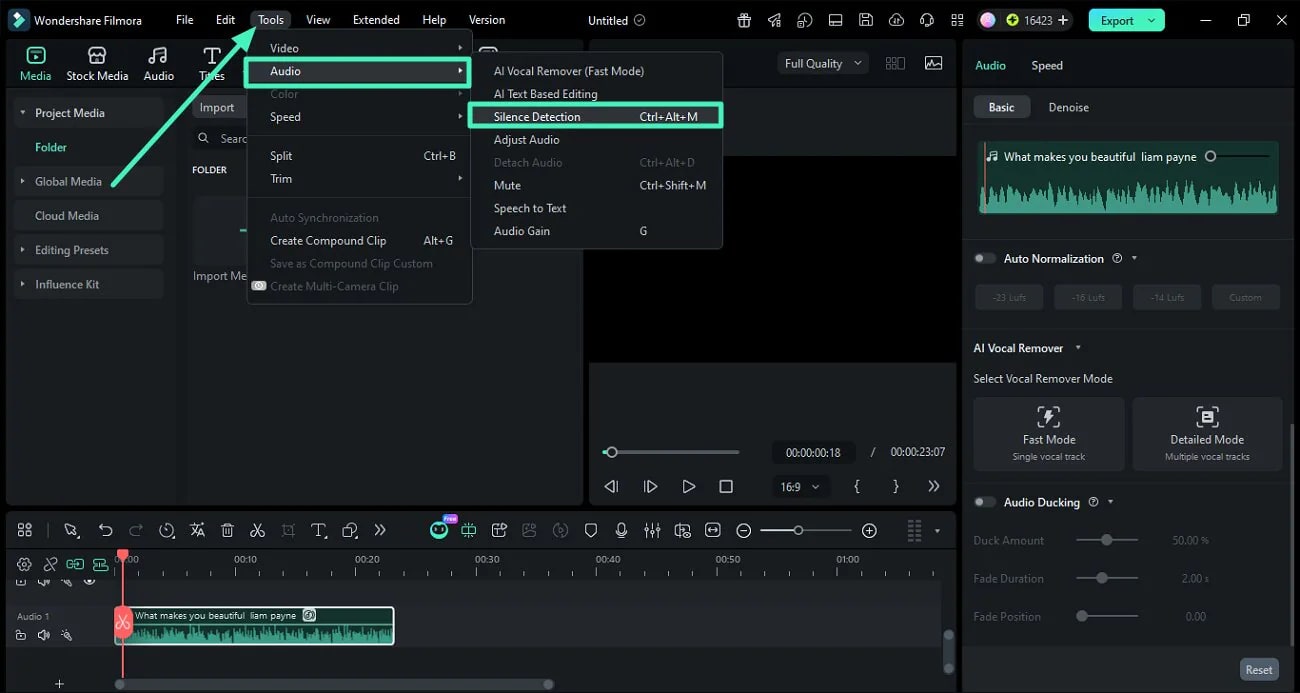
Выделите видео или аудио. Откройте Tools → Audio → Silence Detection. В некоторых раскладках та же команда доступна по правому щелчку в панели Media или отдельной кнопкой.
Если команда неактивна, проверьте, выбран ли настоящий клип со звуком, а не пустой контейнер или графика. Для длинной записи лучше сначала испытать инструмент на копии короткого фрагмента.
Настраиваем Volume Threshold
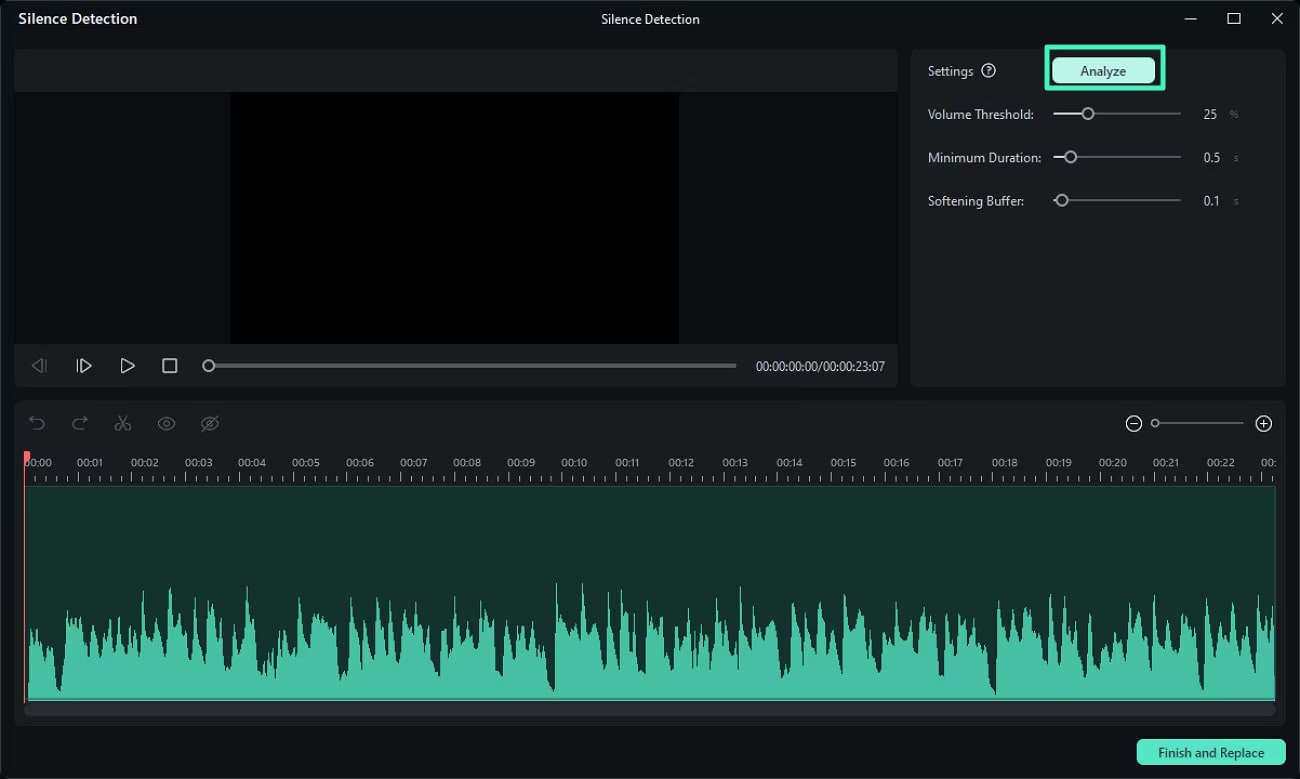
Порог определяет, какой уровень считается тишиной. В официальном руководстве исходное значение — 25%. Чем выше порог, тем больше тихих участков попадёт под удаление, включая окончания фраз и спокойную речь.
Не ставьте значение наугад. Прослушайте самый тихий полезный голос и фоновый шум. Порог должен находиться между ними. Если комната шумная, сначала умеренно очистите дорожку или используйте ручной монтаж — автоматика плохо отличает постоянный гул от тихой речи.
Задаём Minimum Duration
Минимальная длительность защищает короткие естественные паузы. По умолчанию справка указывает 0,5 секунды. Для быстрого ролика это может подойти, но в лекции полсекунды между предложениями не является ошибкой.
Увеличьте значение, если речь стала рубленой. Тогда инструмент удалит только действительно длинные остановки, оставив нормальный ритм и дыхание.
Оставляем Softening Buffer
Буфер добавляет небольшой запас до и после слышимого фрагмента. В руководстве начальное значение — 0,1 секунды с каждой стороны. Без запаса первые согласные и окончания могут обрезаться слишком близко.
Если слышны щелчки и резкие входы, немного увеличьте буфер. Но большой запас возвращает часть удаляемой паузы. Меняйте параметр небольшими шагами и слушайте несколько разных фраз.
Запускаем Analyze
Нажмите Analyze. В окне результата тёмные участки обозначают найденную тишину, а выделенные — сохраняемую речь. Это предложение программы, а не окончательное решение.
Просмотрите начало каждого смыслового блока, тихие реплики и места со смехом или вдохом. Алгоритм оценивает громкость, а не смысл, поэтому тихое важное слово может выглядеть как пауза.
Не превращаем речь в пулемёт
Удаление всей тишины сокращает ролик, но ухудшает понимание. Оставьте паузу после важного тезиса, перед сменой темы и в месте, где зрителю нужно рассмотреть интерфейс. Для интервью сохраните реакцию собеседника, даже если он молчит.
Если цель — убрать ожидание между дублями, высокий Minimum Duration полезнее высокого Volume Threshold. Он оставляет короткие паузы и удаляет длинные провалы.
Применяем к временной шкале
После проверки нажмите Finish and Replace. Filmora заменит клип обработанной версией на временной шкале. Название команды важно: результат не просто добавляется рядом, а подставляется вместо выбранного материала.
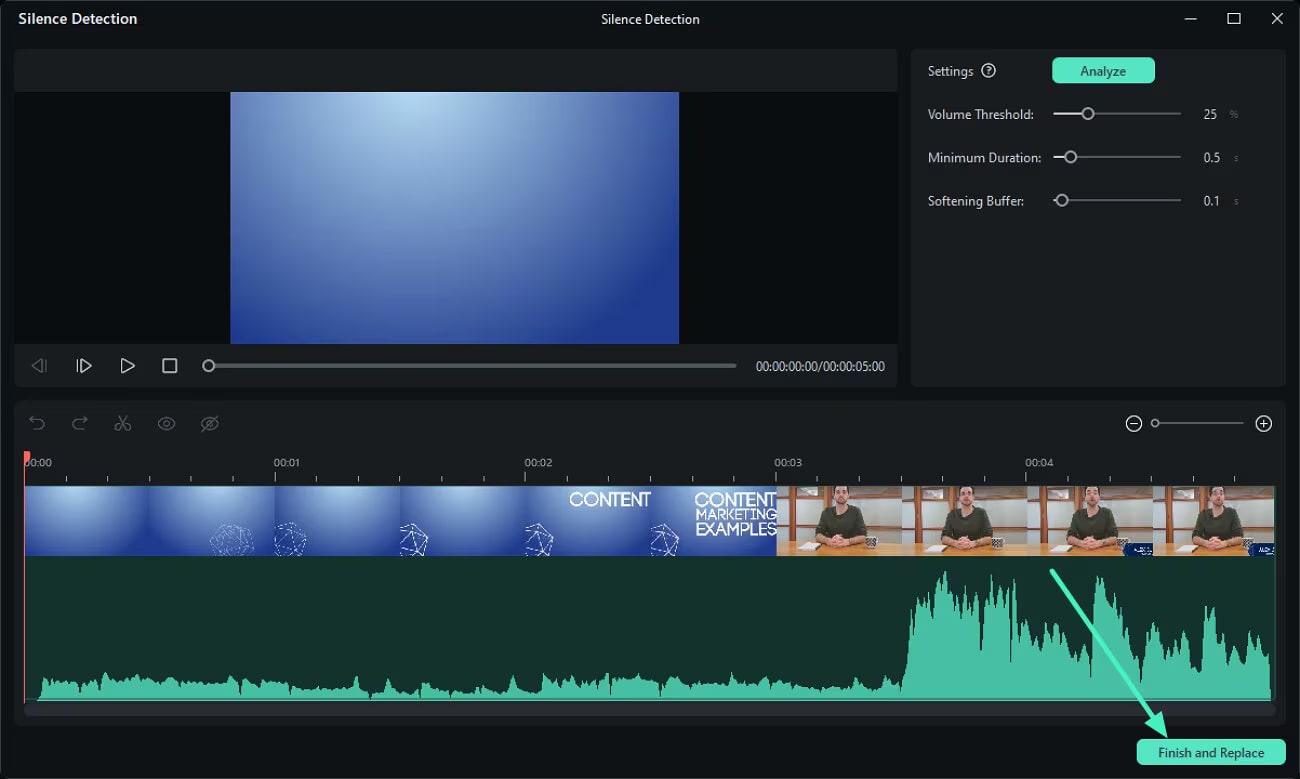
Сразу проиграйте несколько монтажных стыков. Если результат слишком агрессивный, вернитесь к копии и повторите анализ с меньшим порогом или большей минимальной длительностью.
Проверяем музыку и титры
После сокращения основного клипа связанные титры, изображения и отдельная музыка могут потерять синхронность. Не применяйте Silence Detection в самом конце проекта без проверки других дорожек. Лучше убрать паузы до точной расстановки подписей.
Фоновую музыку можно оставить непрерывной — она мягко маскирует стыки. В местах смысловой паузы не бойтесь оставить видео дольше, даже если речь отсутствует.
Итог
Silence Detection ускоряет черновую чистку, если порог не путает тихую речь с пустотой. Начинайте с копии, регулируйте три параметра по реальному звуку и просматривайте найденные участки до Finish and Replace. Хороший результат не самый короткий, а тот, где исчезло ожидание и сохранился человеческий ритм.
Скачать Wondershare Filmora
Filmora 15 доступна для 64-битной Windows и macOS. Пробный вариант позволяет познакомиться с редактором; экспорт без водяного знака и часть функций требуют лицензии.
 |
Wondershare Filmora | 15 | Windows | Скачать программу |
|
Wondershare Filmora | 15 | macOS | Скачать программу |
| Файлы взяты из оригинального источника — https://filmora.wondershare.com/video-editor/ | ||||
