
WavePad бесплатно для Windows и macOS
WavePad удобно использовать для диктофонных записей, у которых по краям осталось по полминуты пустого ожидания. Вырезать эти участки мышью нетрудно, но на десятке файлов рутина начинает мешать. Auto-Trim умеет найти тишину автоматически; важнее понимать, где ему можно довериться, а где тихая музыка или дыхание требуют ручной границы.
| Обрезать тишину↓ | Скачать WavePad↓ |

Как убрать пустые края записи в WavePad
Ниже описана актуальная настольная ветка WavePad 24 для 2026 года. Номера сборок для Windows и macOS обновляются отдельно, поэтому они могут не совпадать. Расположение основных команд обрезки остаётся тем же: программа предлагает Auto-Trim, удаление выделения и обрезку относительно курсора.
Откройте файл и прослушайте края
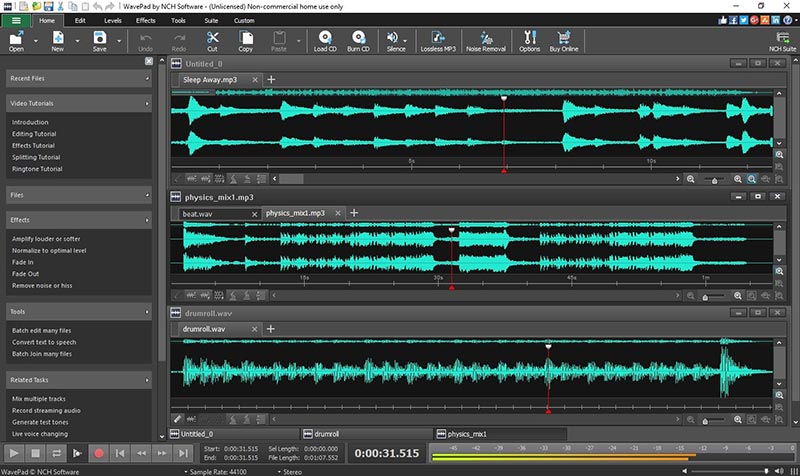
Загрузите запись, увеличьте начало волны и нажмите воспроизведение. «Пустой» участок может содержать полезный вдох, счёт перед музыкой или атмосферу помещения. Auto-Trim ориентируется на уровень сигнала, а не на смысл, поэтому очень тихое вступление рискует попасть под обрезку.
Сделайте мысленную отметку, где действительно начинается материал. Затем запустите автоматическую обрезку из инструментов Trim. До сохранения результат можно отменить, поэтому сначала обработайте один файл и оцените выбранную границу.
Настройте порог без погони за нулём
Порог определяет, какой уровень WavePad считает тишиной. Слишком высокий порог ускорит начало, но может срезать тихие согласные и затухание. Слишком низкий почти ничего не изменит, если микрофон писал заметный фон. Выбирайте значение по конкретной записи, а не переносите его механически с другого микрофона.
После применения прослушайте первые и последние две-три секунды. Начало не должно врываться на середине звука, а конец — обрываться вместе с реверберацией. Небольшой запас тишины воспринимается естественнее, чем граница вплотную к речи.
Когда ручная обрезка точнее
Для шумной улицы, кассеты и постепенного музыкального fade-in автоматике трудно отделить полезный сигнал от фона. Выделите ненужный край мышью и удалите его либо поставьте курсор и используйте команду обрезки до курсора. Масштабируйте форму волны так, чтобы не ловить границу на глаз по всей минуте.
Вместо резкого среза музыкального окончания можно добавить короткий Fade Out. Он не исправляет неверную границу, зато сглаживает небольшое остаточное затухание и щелчок, возникающий при разрезе волны вдали от нулевого перехода.
Не путайте тишину с шумом
Auto-Trim удаляет участки, но не очищает фон под голосом. Если на всей записи слышно шипение, примените инструменты Noise Reduction отдельно. У WavePad есть мастер удаления шума и вариант многополосного шумового гейта с пресетом для гула и шипения. Сильный гейт способен «откусывать» тихие окончания слов, поэтому прослушивание обязательно.
Правильный порядок обычно такой: сохранить копию, обрезать края, умеренно очистить постоянный фон, а затем нормализовать громкость. Нормализация до очистки поднимает вместе с голосом и шум, из-за чего оценка становится менее удобной.
Сохраните новую копию
Если исходник нужен для дальнейшего монтажа, используйте Save As и WAV. Для отправки подойдёт MP3, но качество следует выбрать один раз на финальном экспорте. Многократное открытие и сохранение одного MP3 не улучшает звук и постепенно добавляет артефакты сжатия.
Скачать WavePad
WavePad ветки 24.x доступен для Windows и macOS. Для домашнего некоммерческого использования предусмотрена бесплатная редакция, а полный набор функций зависит от лицензии.
 |
WavePad | 24.x | Windows | Скачать программу |
|
WavePad | 24.x | macOS | Скачать программу |
| Файлы взяты из оригинального источника — https://www.nch.com.au/wavepad/ | ||||
