
VSDC Free Video Editor бесплатно для Windows x32 и x64
Картинка в картинке нужна не только для лица автора поверх игры. В маленьком окне можно показать второй ракурс, увеличить важную область интерфейса или одновременно сравнить «до» и «после». В VSDC эффект строится обычными слоями: нижнее видео остаётся фоном, второе размещается выше, уменьшается и двигается на свободное место.
| Сделать окно↓ | Скачать VSDC↓ |

Инструкция относится к актуальной ветке VSDC 11 для 64-битной Windows. Интерфейс сохраняет ленточное меню и окно свойств, но названия отдельных вкладок в более старых версиях отличаются.
Создаём проект по размеру основного видео
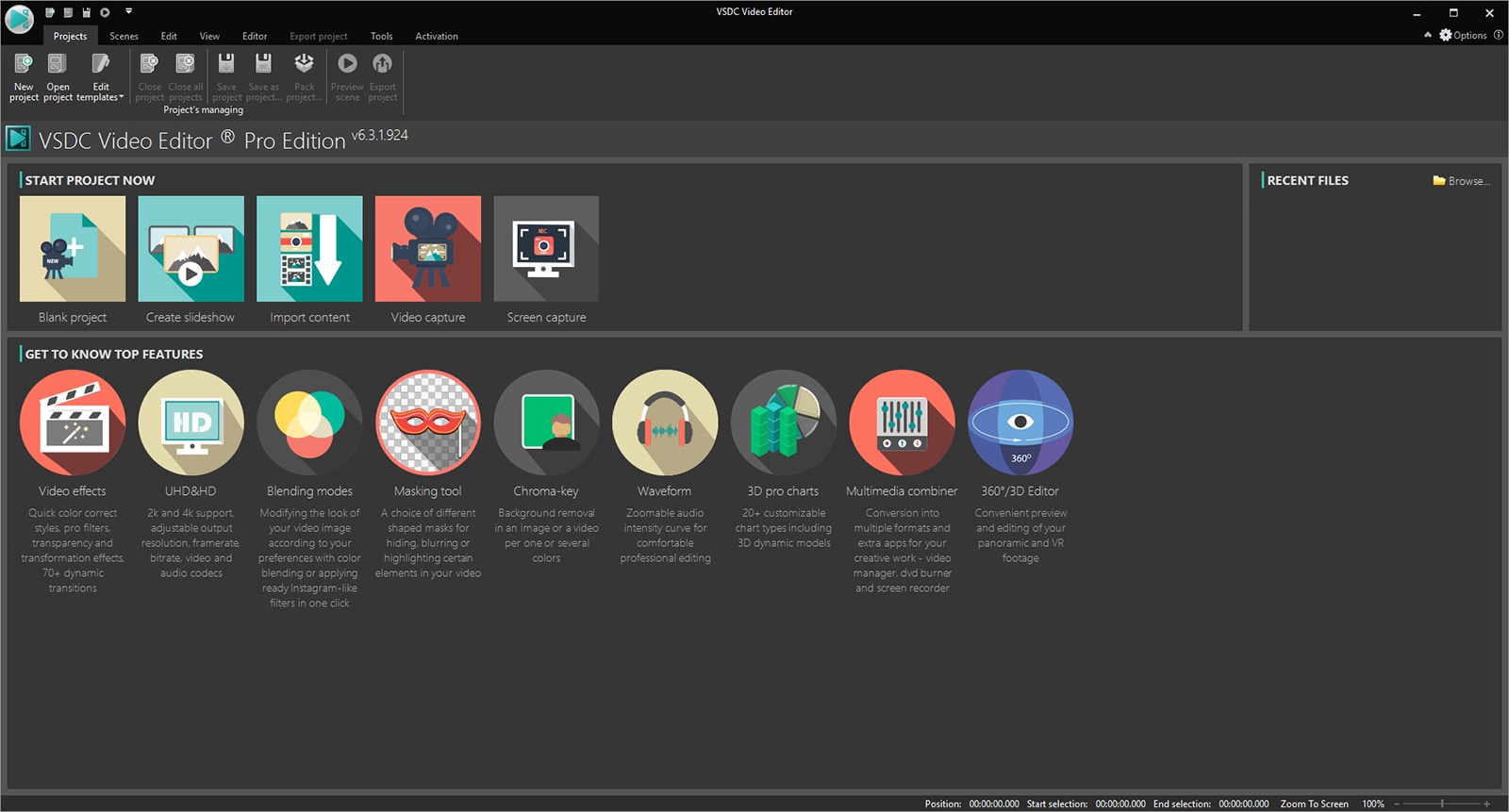
Нажмите «Импортировать контент» и выберите основной ролик. VSDC предложит подстроить разрешение и частоту проекта под файл — для первого монтажа это разумный выбор. Этот клип станет фоном и займёт всю сцену.
Если проект уже создан вручную, проверьте его размер. Несовпадение сторон может добавить чёрные поля или обрезать край. Исправлять профиль лучше до размещения второго окна.
Добавляем второе видео отдельным объектом
На вкладке Editor выберите «Add object → Video» и укажите ролик для маленького окна. В диалоге положения задайте начало с позиции курсора либо на всю длительность сцены — в зависимости от того, когда вставка должна появиться.
На временной шкале второй объект должен лежать выше фонового. В нелинейном редакторе верхний слой закрывает нижний там, где они пересекаются. Если виден только фон, проверьте порядок и значок видимости объекта.
Уменьшаем и размещаем окно
Выделите верхнее видео на сцене и потяните угловой маркер, сохраняя пропорции. Переместите его в угол, где нет важных элементов: субтитров, мини-карты, кнопок или лица в основном кадре. Оставьте небольшой отступ от краёв, потому что на разных экранах край может выглядеть тесно.
Точный размер и координаты можно задать в Properties. Это удобно, если несколько вставок должны появляться в одном месте. Запишите значения первой и применяйте их к остальным вместо приблизительного выравнивания мышью.
Обрезаем лишнюю часть
Когда нужно показать не весь второй ролик, а только область интерфейса, используйте Crop. Сначала обрежьте ненужные края, затем масштабируйте объект. Обратный порядок часто приводит к тому, что рамка становится слишком маленькой и её трудно настраивать.
Круглое окно потребует маски, а простое прямоугольное работает в бесплатном базовом сценарии без сложных эффектов. Не усложняйте форму, если смысл понятен из обычной рамки.
Добавляем аккуратную границу
На пёстром фоне маленькое видео теряется. Поместите под ним прямоугольник чуть большего размера или используйте тень, если она доступна в выбранном инструменте. Толстая яркая обводка отвлекает; достаточно тонкой светлой или тёмной границы, контрастной основному кадру.
Если окно должно появляться плавно, анимируйте прозрачность или положение на коротком участке. Слишком долгий въезд задерживает содержание. Для инструкции часто лучше простое появление на монтажном стыке.
Синхронизируем два ракурса
При съёмке одного события на две камеры найдите общий резкий звук — хлопок, удар или начало фразы. Увеличьте временную шкалу и совместите пики звуковых волн. Затем отключите звук одной камеры, чтобы не получить эхо.
Если устройства записывали долго, синхронность может постепенно уйти. Проверьте не только начало, но и конец. Небольшой постоянный сдвиг исправляется перемещением, а нарастающий требует коррекции скорости одного клипа.
Показываем окно только там, где оно нужно
Не растягивайте вставку на весь ролик по привычке. Обрежьте её начало и конец на временной шкале. Лицо автора может быть полезно во вступлении и обсуждении, но мешать при демонстрации мелких настроек.
Для нескольких появлений удобнее разделить верхний клип или создать копии с одинаковыми координатами. Так проще управлять длительностью, чем анимировать прозрачность на протяжении всей сцены.
Звук выбираем осознанно
Если второй ролик — комментарий автора, оставьте его звук и приглушите фон. Если это дополнительный ракурс, обычно достаточно звука основного видео. Две почти одинаковые дорожки дают фазовое эхо и делают речь размытой.
Прослушайте стык в наушниках. При появлении маленького окна громкость не должна внезапно удваиваться.
Экспортируем тестовый участок
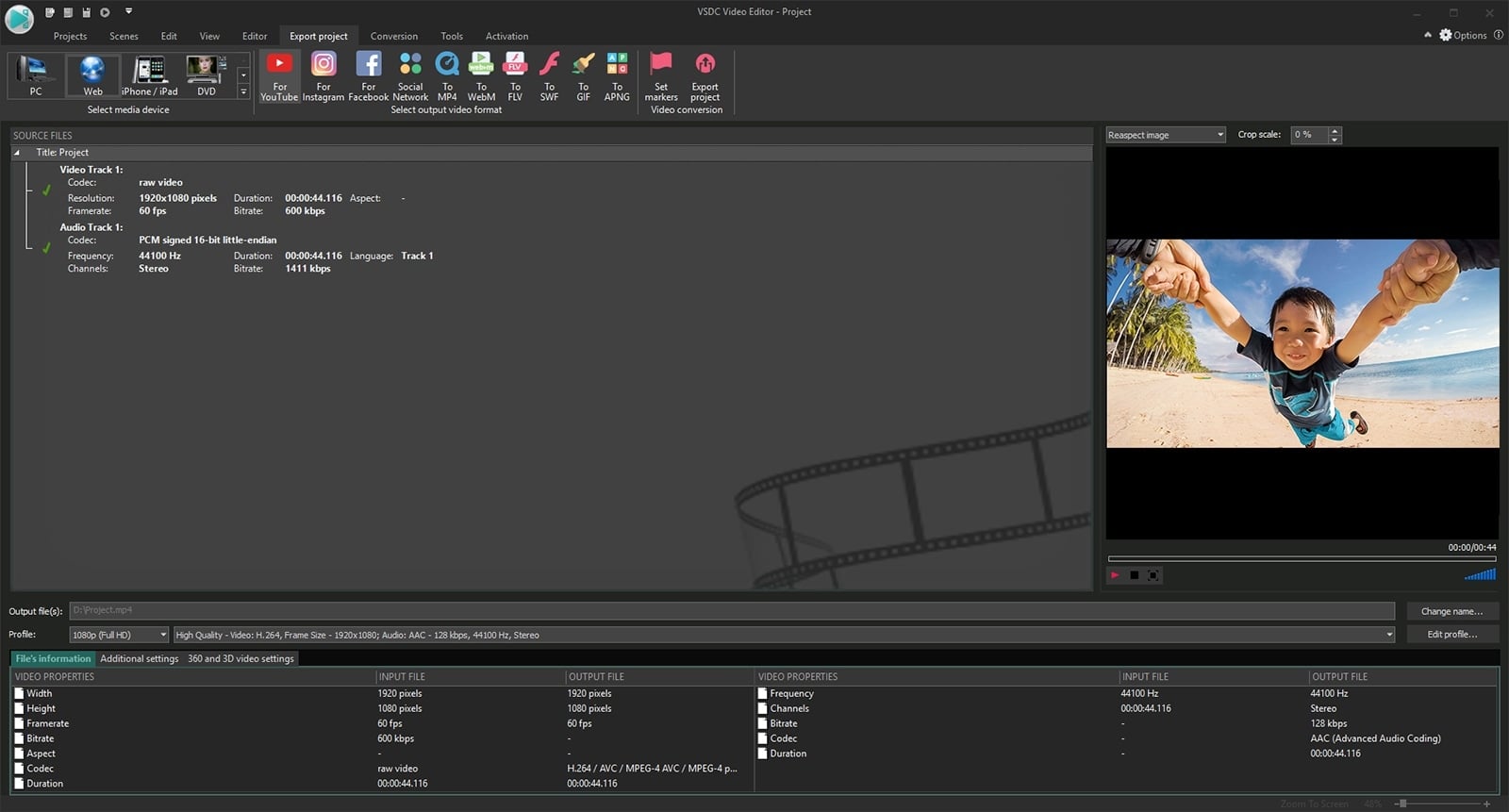
Откройте Export project, выберите формат и профиль, соответствующий исходному разрешению. Перед полным рендером сохраните короткий участок с появлением и исчезновением вставки. Проверьте границы, читаемость и синхронность.
Итог
Picture-in-picture в VSDC строится без отдельной магической кнопки: два слоя, правильный порядок, уменьшение и точные координаты. Обрежьте лишнее до масштабирования, оставьте один звуковой источник и показывайте окно только в полезных местах. Тогда вставка объясняет материал, а не занимает часть кадра ради оформления.
Скачать VSDC Free Video Editor для Windows
VSDC Video Editor 11 предназначен для Windows. Базовый нелинейный монтаж, слои и экспорт доступны бесплатно; часть продвинутых инструментов относится к Pro.
 |
VSDC Free Video Editor | 11 | Windows x64 | Скачать программу |
|
VSDC Free Video Editor | 11 | Windows x32 | Скачать программу |
| Файлы взяты из оригинального источника — https://www.videosoftdev.com/free-video-editor/download | ||||
