
Voicemeeter бесплатно для Windows x32 и x64
Voicemeeter Banana нужен в тех случаях, когда одного пункта «микрофон» в OBS уже мало. Он создаёт виртуальный микшер между приложениями и физическими устройствами: игру можно отправить на один виртуальный выход, голос — на другой, а в наушниках при этом слышать оба. Настройка кажется запутанной, пока не разделить её на входы и шины.
| Развести звук↓ | Скачать Voicemeeter↓ |
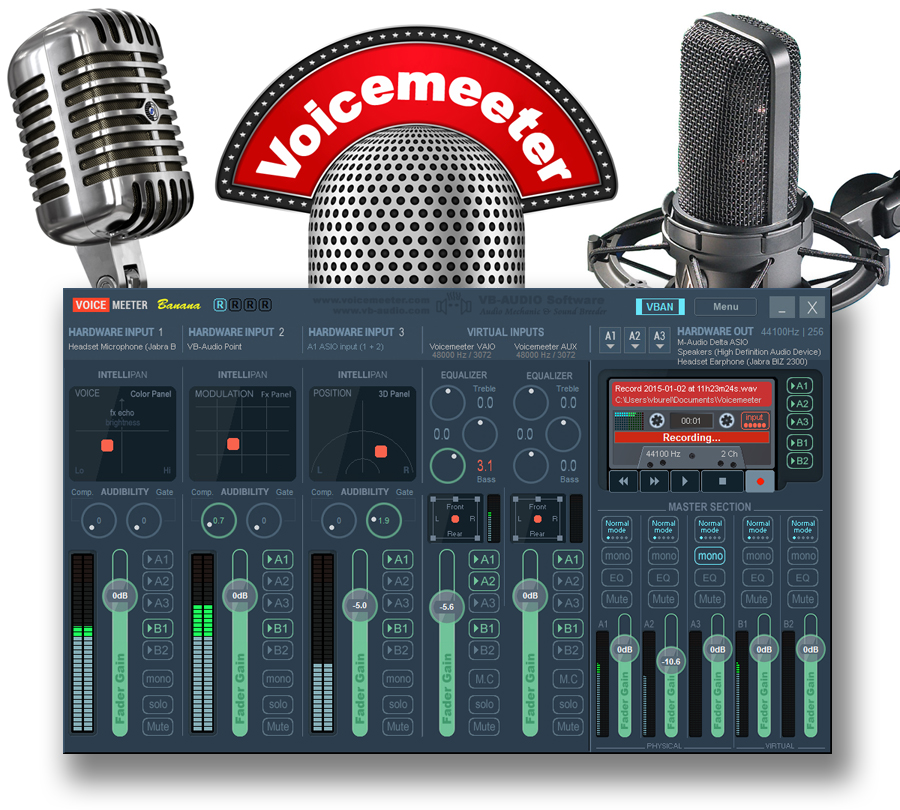
Как разделить микрофон и звук компьютера через Voicemeeter Banana
Инструкция относится к Voicemeeter Banana 2.1.2.2 и руководству, обновлённому в конце 2025 года. Banana отличается от базового Voicemeeter числом каналов и шин; названия A1, B1 и B2 ниже важны именно для этой редакции.
Выберите физический выход A1
В правом верхнем углу назначьте A1 — реальные наушники или аудиоинтерфейс. Лучше начать с WDM-драйвера устройства: он обычно даёт приемлемую задержку. Если звук трещит или приложение конфликтует с устройством, сравните MME либо фирменный ASIO, когда он доступен.
A1 — не отдельная запись, а аппаратная шина прослушивания. Когда на канале загорается кнопка A1, этот сигнал уходит в выбранные наушники. Если A1 не назначен, шкалы могут двигаться, но вы ничего не услышите.

Подайте микрофон на Hardware Input
В первом аппаратном входе выберите микрофон. Произнесите фразу и проверьте шкалу. Кнопку A1 оставьте включённой только если нужен мониторинг собственного голоса. При заметной задержке лучше слушать микрофон напрямую через аудиоинтерфейс и выключить A1 на этом канале.
Для передачи голоса в программу записи включите B1. Шина B1 появляется в Windows и приложениях как Voicemeeter Output. Название сперва сбивает с толку: это выход из виртуального микшера, но для OBS он является входным устройством.
Направьте системный звук в виртуальный вход
В настройках звука Windows выберите Voicemeeter Input как устройство вывода для игры или нужного приложения. Сигнал появится на полосе виртуального входа Voicemeeter. На ней включите A1, чтобы слышать игру, и B2, чтобы отправить её на вторую виртуальную шину.
Шина B2 доступна приложениям как Voicemeeter AUX Output. Таким образом B1 несёт микрофон, B2 — системный звук. Не включайте обе кнопки на обоих каналах без необходимости: иначе дорожки снова смешаются.
Добавьте два источника в OBS
В OBS создайте два источника Audio Input Capture. Для первого выберите Voicemeeter Output (B1), для второго — Voicemeeter AUX Output (B2). Переименуйте их сразу в «Микрофон» и «Игра». Проверяйте шкалы по отдельности: постучите по микрофону при тишине, затем запустите ролик и не говорите.
Если один сигнал двигает обе шкалы, вернитесь в Voicemeeter и посмотрите кнопки B1/B2 на соответствующей полосе. Дублирование чаще возникает из-за маршрутизации, а не из-за OBS.
Избегайте звуковой петли
Нельзя подавать выход Voicemeeter обратно на тот вход, откуда он уже приходит. Типичный симптом петли — нарастающий гул или бесконечное эхо. Проверьте также, что Windows не включает «Прослушивать с данного устройства» для виртуальных кабелей: мониторинг уже выполняет шина A1.
Закройте лишние программы, которые захватили устройство в эксклюзивном режиме. Частоту дискретизации желательно держать одинаковой в Windows, Voicemeeter и OBS — например 48 кГц для видео. Несовпадение не всегда ломает звук, но добавляет преобразование и иногда проявляется щелчками.
Сохраните схему после проверки
Запишите минутный тест и откройте файл. Одних движущихся индикаторов мало: нужно услышать, что голос и игра не дублируются, не пропадают и синхронны. После этого сохраните настройки Voicemeeter через меню конфигурации, чтобы не собирать маршрутизацию после перезапуска.
Скачать Voicemeeter для Windows
Voicemeeter Banana 2.1.2.2 предназначен для Windows и распространяется по модели donationware. Установочный комплект поставляется в ZIP-архиве.
 |
Voicemeeter | 2.1.2.2 | Windows x64 | Скачать программу |
|
Voicemeeter | 2.1.2.2 | Windows x32 | Скачать программу |
| Файлы взяты из оригинального источника — https://vb-audio.com/Voicemeeter/banana.htm | ||||
