
vMix бесплатно для Windows x64
vMix обычно записывает готовую программу — тот кадр, который ушёл в эфир со всеми переключениями и титрами. Но многокамерную съёмку полезно сохранить ещё и по отдельности. Функция MultiCorder пишет чистые входы камер, чтобы после трансляции можно было заново выбрать ракурсы или собрать короткий ролик без эфирной графики.
| Записать камеры отдельно↓ | Скачать vMix↓ |
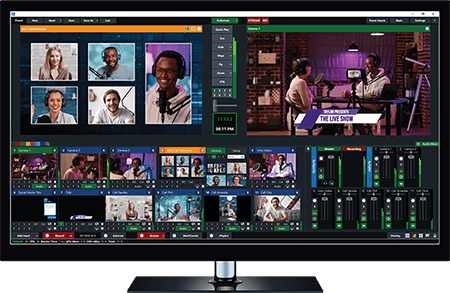
Как настроить ISO-запись камер через MultiCorder в vMix
Инструкция относится к стабильной версии vMix 28. MultiCorder доступен в редакциях 4K и Pro; в более младших лицензиях его может не быть. ISO-запись заметно нагружает накопитель и кодирование, поэтому число камер определяется не только лицензией, но и реальными возможностями компьютера.
Добавьте и проверьте камеры как входы
Подключите камеры или платы захвата и добавьте каждый сигнал отдельным Input. Выставьте общий формат проекта, проверьте частоту кадров и звук. Чистая запись будет брать исходный вход, а не кадр Preview или Output, поэтому титры и оверлеи на программном выходе в неё не попадут.
Переименуйте входы по ракурсам: «Общий», «Ведущий», «Гость». Номера USB-устройств легко перепутать после перезапуска; понятные названия уменьшают шанс записать не тот источник.
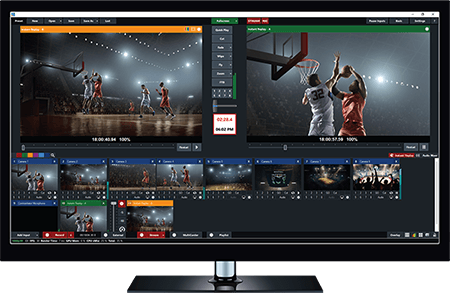
Выберите камеры в MultiCorder
Откройте MultiCorder из панели записи и отметьте нужные входы. Укажите папку и формат. Для нескольких камер лучше выделить быстрый отдельный SSD или NVMe, а не тот же диск, с которого воспроизводятся ролики и графика.
Оцените поток данных заранее. Четыре качественных файла пишутся одновременно, и накопитель должен стабильно выдерживать сумму скоростей без коротких провалов. Свободное место тоже рассчитывайте на полную длительность мероприятия с запасом.
Разберитесь со звуком
ISO-файлы нужны прежде всего как чистые ракурсы. Проверьте, какой звук связан с каждым входом и понадобится ли отдельная мастер-дорожка. Для монтажа удобно иметь общий программный звук как ориентир, даже если камеры пишут свои встроенные микрофоны.
Не полагайтесь на индикатор одного микшера. Сделайте тест, откройте каждый файл и убедитесь, что канал присутствует и синхронен. Внешний рекордер или микшер может иметь другую задержку, чем HDMI-сигнал камеры.
Параллельно записывайте программный выход
MultiCorder не заменяет основную запись эфира. Запустите обычную запись Program Output: она послужит готовой копией и монтажным ориентиром. ISO-файлы позволят заменить ошибочный ракурс или убрать графику, а программный файл покажет исходный порядок переключений.
Проверьте, что обе операции действительно стартовали. Отдельные кнопки и индикаторы легче пропустить в напряжённом начале эфира. Полезно вынести действия на горячие клавиши или аппаратную панель, но сначала отработать их без зрителей.
Проведите нагрузочный тест
Запишите десять–пятнадцать минут со всеми камерами, воспроизведением ролика и графикой. Следите за dropped frames и загрузкой диска. Короткий тест на статичном кадре может пройти, а движение повысит битрейт и обнаружит узкое место.
Если система не справляется, уменьшите число ISO-входов или параметры записи. Не пытайтесь компенсировать медленный диск огромным буфером: при долгом эфире он всё равно заполнится.
Останавливайте запись штатно
После мероприятия сначала остановите MultiCorder и основную запись, дождитесь закрытия файлов и только потом завершайте vMix или выключайте компьютер. Для MP4 финальная служебная информация особенно важна: аварийно оборванный файл может потребовать восстановления.
Импортируйте камеры и программный выход в монтажную программу, синхронизируйте по общему звуку или хлопку в начале. Так эфир остаётся готовой версией, а отдельные ракурсы — страховкой и материалом для новой сборки.
Скачать vMix для Windows
vMix 29 предназначен для 64-битной Windows. Программа выпускается в нескольких платных редакциях; перед покупкой доступен пробный вариант.
 |
vMix | 29 | Windows | Скачать программу |
| Файлы взяты из оригинального источника — https://www.vmix.com/Software/Download.aspx | ||||
