
Streamlabs Desktop бесплатно для Windows и macOS
Streamlabs Desktop умеет записывать звук в несколько дорожек, и это спасает ролик после неудачного эфира: голос можно сделать громче, музыку — тише, а случайное уведомление убрать совсем. Если сохранить только общий микс, все источники склеятся ещё до монтажа. Разделение настраивается заранее и обязательно проверяется короткой записью.
| Разделить аудио↓ | Скачать Streamlabs Desktop↓ |
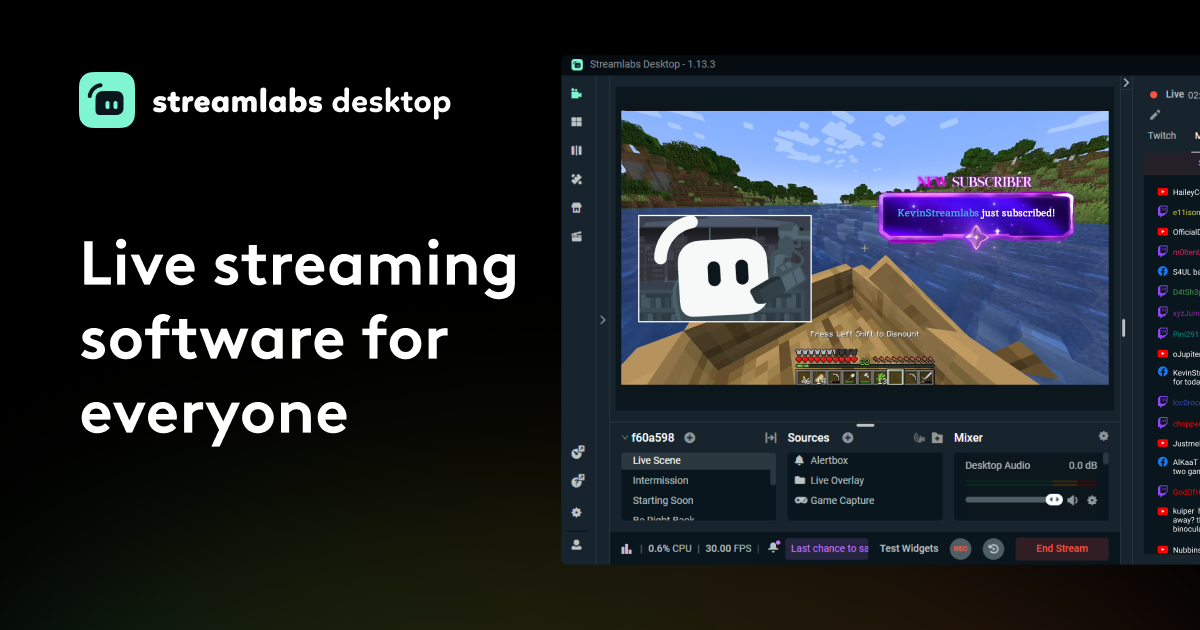
Как записать микрофон и игру на разные дорожки в Streamlabs Desktop
Инструкция описывает настольный интерфейс Streamlabs Desktop в 2026 году. Названия некоторых пунктов меняются при обновлениях, но логика остаётся прежней: сначала разрешаются несколько дорожек в настройках записи, затем для каждого источника отмечается, куда он должен попадать.
Выберите формат, который хранит несколько дорожек
Откройте Settings → Output и переключите режим вывода на Advanced, если видите только базовые параметры. В разделе Recording выберите контейнер, поддерживающий несколько аудиопотоков. MKV удобен для долгой записи тем, что внезапное завершение программы реже оставляет полностью непригодный файл; при необходимости его позже пересобирают в MP4.
Отметьте дорожки, которые будут записываться. Практичная схема: дорожка 1 — полный контрольный микс, дорожка 2 — игра, дорожка 3 — микрофон, дорожка 4 — музыка или голосовой чат. Не включайте шесть потоков «на всякий случай», если источников всего два: в монтажке появится лишняя путаница.
Распределите источники
Откройте расширенные свойства звука через микшер. Напротив каждого источника находятся номера дорожек. Для Desktop Audio или захвата игры включите 1 и 2; для микрофона — 1 и 3. Если музыка должна редактироваться отдельно, назначьте ей 1 и 4.
Первая дорожка в этой схеме содержит всё и нужна для быстрого просмотра, трансляции или проигрывателя, который показывает только один поток. Раздельные дорожки дают свободу на монтаже. Если убрать микрофон с первой дорожки, зрители прямого эфира могут его не услышать — стриминговая платформа обычно принимает один выбранный микс.
Отключите дублирующий захват
Не добавляйте одну и ту же гарнитуру одновременно как глобальный Mic/Aux и отдельный источник сцены, если не понимаете, зачем это нужно. Два одинаковых входа создают гребенчатый звук или лёгкое эхо. То же относится к Desktop Audio и Application Audio Capture: игра может попасть в микс дважды.
Для проверки выключайте источники по одному и следите за шкалами. Когда звучит только игра, двигаться должна игровая полоса. При речи — микрофонная. Это быстрее, чем искать двойник после часовой записи.
Настройте мониторинг отдельно от записи
Пункт Audio Monitoring определяет, слышите ли вы источник в наушниках. Он не заменяет назначение дорожек. Режим Monitor and Output отправляет звук и в мониторинг, и в итог; Monitor Only используют осторожно, поскольку источник может исчезнуть из записи.
Звук рабочего стола, который и без того слышен в наушниках через Windows, обычно не нужно мониторить второй раз через Streamlabs. Иначе появляется задержанный дубль. Для микрофона предпочтительнее прямой мониторинг аудиоинтерфейса, если он доступен.
Сделайте тест и откройте его в редакторе
Запишите 30 секунд: скажите фразу, запустите игру или ролик, затем включите музыку. В обычном проигрывателе может звучать только первая дорожка — это не означает, что остальных нет. Импортируйте файл в видеоредактор и проверьте список аудиопотоков.
Если редактор видит только один поток, сначала убедитесь, что формат его поддерживает. Некоторые простые программы игнорируют дополнительные дорожки, хотя они физически присутствуют в файле. При необходимости извлеките их через FFmpeg или используйте редактор с многодорожечным импортом.
Не забывайте о трансляционном миксе
Раздельная запись не освобождает от настройки громкости в эфире. На контрольной дорожке голос должен оставаться разборчивым относительно игры, а пики не должны постоянно упираться в красную область. Монтаж исправит локальный файл, но уже прошедшую трансляцию — нет.
Скачать Streamlabs Desktop
Streamlabs Desktop доступен для Windows и macOS. Основные инструменты трансляции бесплатны, а часть сервисов и тем относится к платным возможностям.
 |
Streamlabs Desktop | Desktop 2026 | Windows | Скачать программу |
|
Streamlabs Desktop | Desktop 2026 | macOS | Скачать программу |
| Файлы взяты из оригинального источника — https://streamlabs.com/streamlabs-live-streaming-software | ||||
