
SplitCam бесплатно для Windows и macOS
SplitCam решает старую проблему веб-камер: физическое устройство часто захватывается первым приложением, а во втором появляется чёрный экран. Программа принимает камеру один раз и раздаёт уже готовую сцену через виртуальное устройство. Поэтому один и тот же кадр можно использовать в Zoom, Discord и OBS, не переключая USB-камеру между ними.
| Подключить виртуальную камеру↓ | Скачать SplitCam↓ |
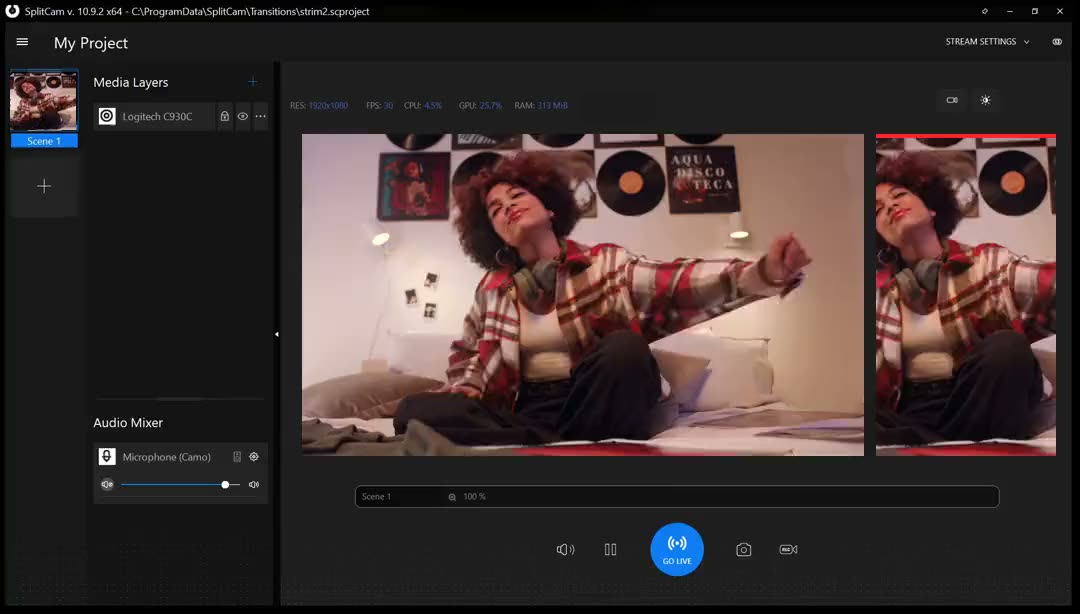
Как вывести одну камеру сразу в несколько программ через SplitCam
Инструкция относится к стабильной версии SplitCam 10.9.2 для Windows. В ней виртуальная камера устанавливается вместе с приложением. Бета 10.9.4 добавляет новые Media Foundation-устройства для Windows 11, но для обычной установки лучше ориентироваться на стабильный выпуск.
Добавьте физическую камеру в сцену
Создайте сцену и выберите веб-камеру источником. Установите формат холста 16:9 для обычных звонков или 9:16 для вертикального видео. В версии 10.9.2 горизонтальный и вертикальный холсты независимы: источники и звук на каждом настраиваются отдельно.
Проверьте частоту кадров и разрешение. Если камера выдаёт 1080p, но три программы одновременно запрашивают разные размеры, виртуальное устройство возьмёт на себя согласование, однако лишнее масштабирование может повысить нагрузку.
Соберите итоговый кадр
При необходимости добавьте захват экрана, изображение, браузер или видеофайл. Всё, что видно на холсте SplitCam, станет одним видеосигналом для внешних приложений. Проверьте порядок слоёв: камера может случайно оказаться под полноэкранной презентацией.
Для делового звонка достаточно камеры и аккуратного фона. Эффекты и нейронное удаление фона расходуют ресурсы, поэтому не включайте их только потому, что они есть. Качество границы особенно проверяйте на волосах и быстром движении.
Выберите SplitCam Camera в каждом приложении
В Zoom, Teams, Meet, Discord или OBS откройте настройки видео и укажите SplitCam Camera. Физическую веб-камеру оставьте выбранной только внутри SplitCam. Тогда программы получают копии виртуального выхода, а не спорят за одно USB-устройство.
Подключайте приложения по одному и смотрите предпросмотр. Если в одном из них кадр растянут, задайте там тот же аспект, что у холста. Для вертикального выхода совместимое приложение должно принимать 9:16; иначе оно добавит поля или обрежет изображение.
Не дублируйте звук
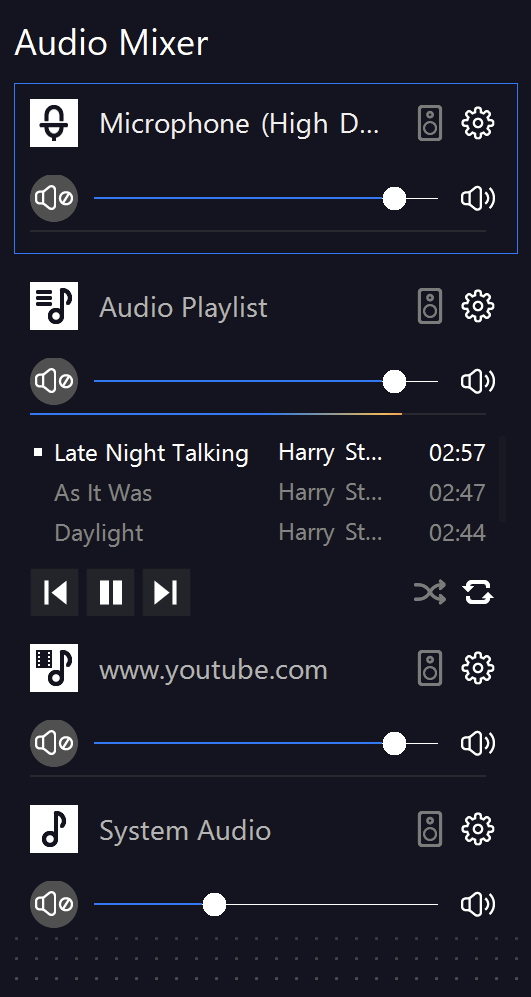
Виртуальная камера отвечает прежде всего за видео. Микрофон можно выбирать напрямую в каждой программе или маршрутизировать через микшер SplitCam, но не оба варианта одновременно. Два пути одного входа дают эхо и небольшое расхождение по времени.
Когда одновременно идёт звонок и запись OBS, решите, где должен звучать собеседник. Системный звук легко попасть в запись дважды — как общий Desktop Audio и как отдельный источник приложения.
Проверьте приватность сцены
Все программы видят активную сцену SplitCam. Переключение на экран или личное окно отразится сразу в каждом подключённом приложении. Подготовьте отдельную безопасную сцену-паузу и назначьте горячую клавишу, чтобы не показывать рабочий стол во время поиска файла.
Если приложение не видит виртуальную камеру после установки, полностью закройте его и запустите заново. Список устройств часто формируется только при старте. Перезагрузка Windows требуется не всегда, но помогает после установки драйвера, если камера нигде не появилась.
Сделайте параллельный тест
Откройте две нужные программы одновременно, включите предпросмотр и подвигайтесь в кадре. Затем запишите короткий файл в OBS или встроенном рекордере. Так обнаружатся задержка, падение частоты кадров и несовпадение аспекта, которых не видно в одном окне SplitCam.
Скачать SplitCam
SplitCam 10.9.2 доступен для Windows; на странице проекта также представлены версии для других платформ. Программа распространяется бесплатно.
 |
SplitCam | 10.9.2 | Windows | Скачать программу |
|
SplitCam | 10.9.2 | macOS | Скачать программу |
| Файлы взяты из оригинального источника — https://splitcam.com/products | ||||
