
Sound Forge Audio Studio бесплатно для Windows
SOUND FORGE Audio Studio хорошо подходит для точечной правки одного файла: не нужно собирать многодорожечную сессию, чтобы убрать щелчок, вырезать паузу или привести пик записи к разумному уровню. Одна из самых частых ошибок новичка — нормализовать голос до 0 dB и ожидать, что все фразы станут одинаково громкими. Пиковая нормализация работает иначе.
| Выровнять уровень↓ | Скачать SOUND FORGE↓ |

Как нормализовать голос в SOUND FORGE без перегрузки
Инструкция рассчитана на современную настольную редакцию SOUND FORGE Audio Studio для Windows. В разных выпусках оформление и набор комплектных модулей менялись, однако пиковая нормализация остаётся базовой операцией над выделением или всем файлом.
Сначала удалите случайные пики
Откройте запись и осмотрите форму волны. Один удар по микрофону или хлопок может быть значительно громче всей речи. Нормализация найдёт именно этот пик и почти не поднимет остальной материал. Увеличьте проблемное место, прослушайте его и аккуратно уберите либо ослабьте до общей картины.
Если громкий участок уже искажён при записи, уменьшение уровня не восстановит срезанную вершину. Для клиппинга нужен отдельный DeClipper или повторная запись; нормализация меняет амплитуду целиком, но не дорисовывает потерянную форму сигнала.
Оставьте запас по пикам
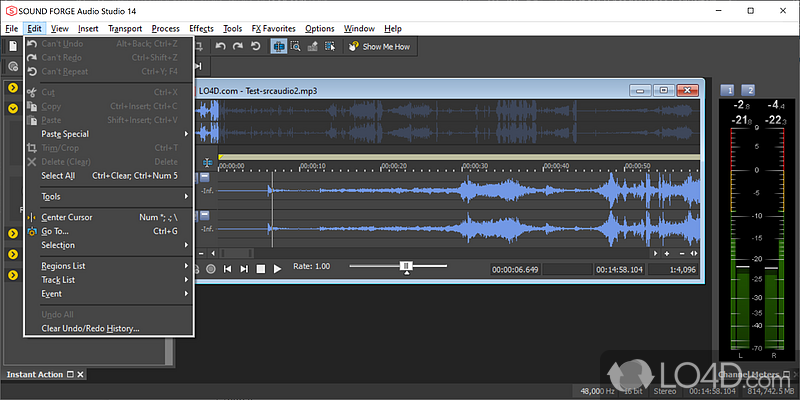
Выделите весь файл и откройте команду Normalize в меню Process. Для речи безопаснее оставить небольшой запас ниже цифрового потолка, например около −1 dB, чем прижимать самый высокий отсчёт к 0 dB. Последующая обработка и преобразование в сжатый формат способны создать межсемпловые пики, которых не видно в простом измерителе.
Запустите предварительное прослушивание, если оно доступно в выбранном окне, и примените операцию. Форма волны станет крупнее, но расстояние между тихими и громкими словами не изменится: вся запись умножается на один коэффициент.
Почему тихие фразы остались тихими
Нормализация по пику не выравнивает динамику. Если диктор то отходит от микрофона, то говорит вплотную, понадобится ручная автоматизация уровня или компрессор. Компрессор уменьшает разницу между громкими и тихими участками, после него финальную нормализацию можно использовать для выставления общего потолка.
Сильная компрессия поднимает дыхание и комнатный фон. Поэтому сначала разумно убрать постоянный шум и грубые дефекты, затем выровнять динамику и только в конце задать итоговый уровень. Один эффект не заменяет эту последовательность.
Не путайте пики и воспринимаемую громкость
Два файла с одинаковым максимумом −1 dB могут звучать совершенно по-разному. Короткий удар достигает пика на долю секунды, а плотная речь держится близко к нему дольше. Для серии роликов или подкастов лучше дополнительно измерять интегральную громкость в LUFS, если такой измеритель есть в вашей редакции или внешнем плагине.
Если задача — просто подготовить одну голосовую заметку, пиковая нормализация после аккуратной компрессии остаётся понятным завершающим шагом. Для вещательных требований ориентируйтесь на цель конкретной площадки, а не на универсальное число из случайной инструкции.
Сохраните мастер без лишнего сжатия
Рабочую копию сохраните в WAV. Затем отдельно экспортируйте MP3 или другой формат для отправки. Если открыть MP3, поправить его и снова сохранить несколько раз, каждое поколение будет проходить сжатие заново. Для слышимого голоса это особенно неприятно на шипящих согласных.
Скачать Sound Forge Audio Studio для Windows
SOUND FORGE Audio Studio предназначен для Windows. Это платный редактор; возможность пробной установки и состав актуальной редакции указаны на странице продукта.
 |
Sound Forge Audio Studio | Audio Studio | Windows | Скачать программу |
| Файлы взяты из оригинального источника — https://www.magix.com/us/music-editing/sound-forge/ | ||||
