
Shutter Encoder бесплатно для Windows и macOS
Иногда видео не нужно «конвертировать» — требуется лишь убрать первые пять минут и сохранить остальное без повторного сжатия. В Shutter Encoder для этого есть Cut without re-encoding. Операция проходит быстро и не ухудшает изображение, но граница для H.264 и H.265 привязана к ближайшему ключевому кадру, поэтому точность не всегда равна одному кадру.
| Обрезать без потерь↓ | Скачать Shutter Encoder↓ |
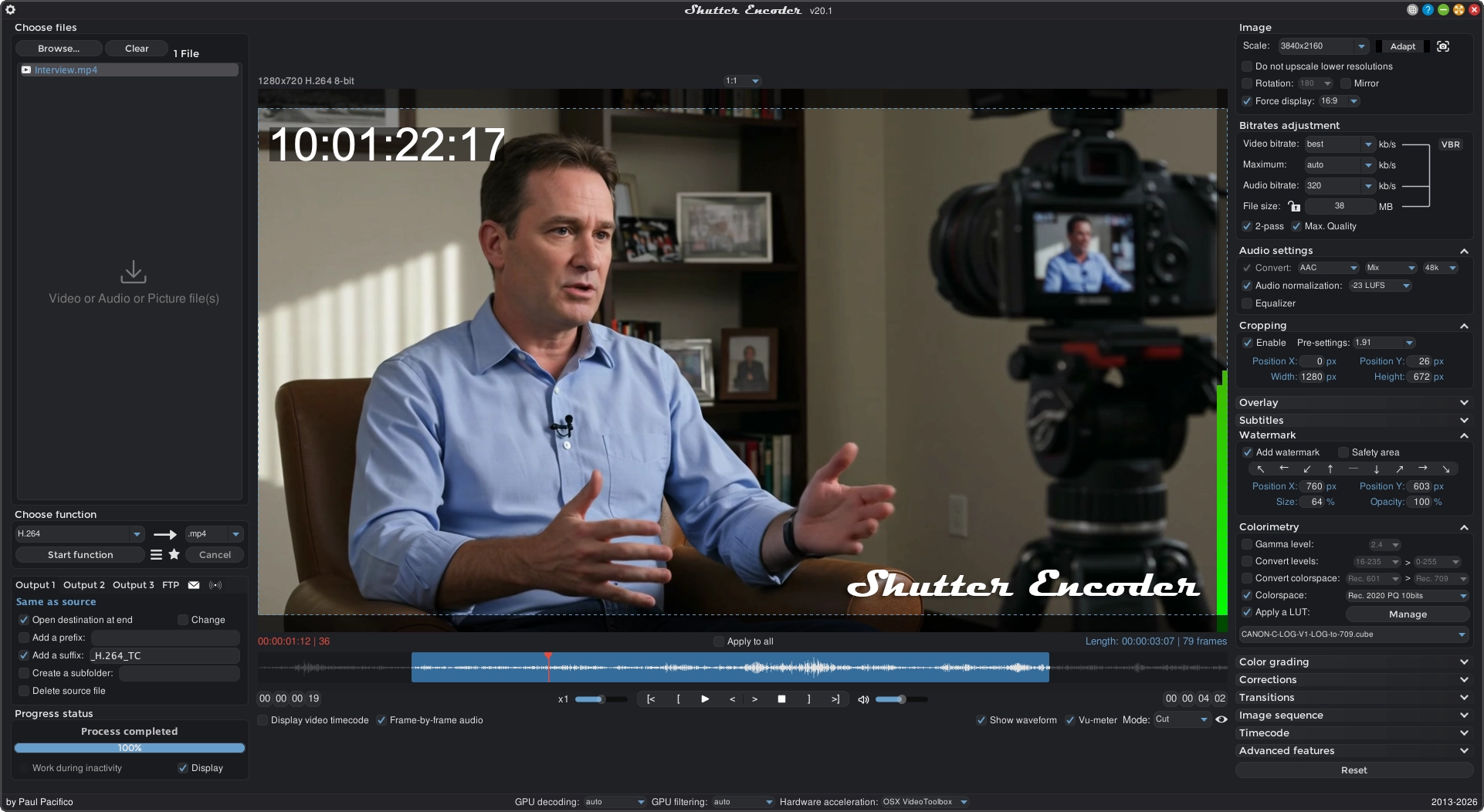
Шаги относятся к Shutter Encoder 20.2 от 28 июня 2026 года. Программа доступна для Windows, macOS и Linux; интерфейс одинаков по логике, но сочетания клавиш различаются.
Когда подходит потоковое копирование
Режим полезен, если кодек и формат файла уже устраивают, а нужно удалить начало, конец или выбрать один фрагмент. Видео и звук не декодируются и не кодируются заново, поэтому операция быстрая, а качество остаётся исходным.
Фильтры, изменение размера, цветокоррекция и прожиг субтитров несовместимы с таким способом. Они требуют доступа к отдельным кадрам и обычного перекодирования.
Добавляем файл
Перетащите видео в список или нажмите Choose files. Откройте сведения о файле, если не уверены в кодеке, длительности и количестве дорожек. Для первого теста используйте копию или задайте другой выходной каталог.
Не добавляйте сразу десяток файлов с разными границами. Пакетная обработка удобна лишь тогда, когда всем нужна одинаковая логика.
Выбираем функцию
В списке Choose function откройте раздел Without Conversion и выберите Cut without re-encoding. Справа появится проигрыватель и точки входа/выхода.
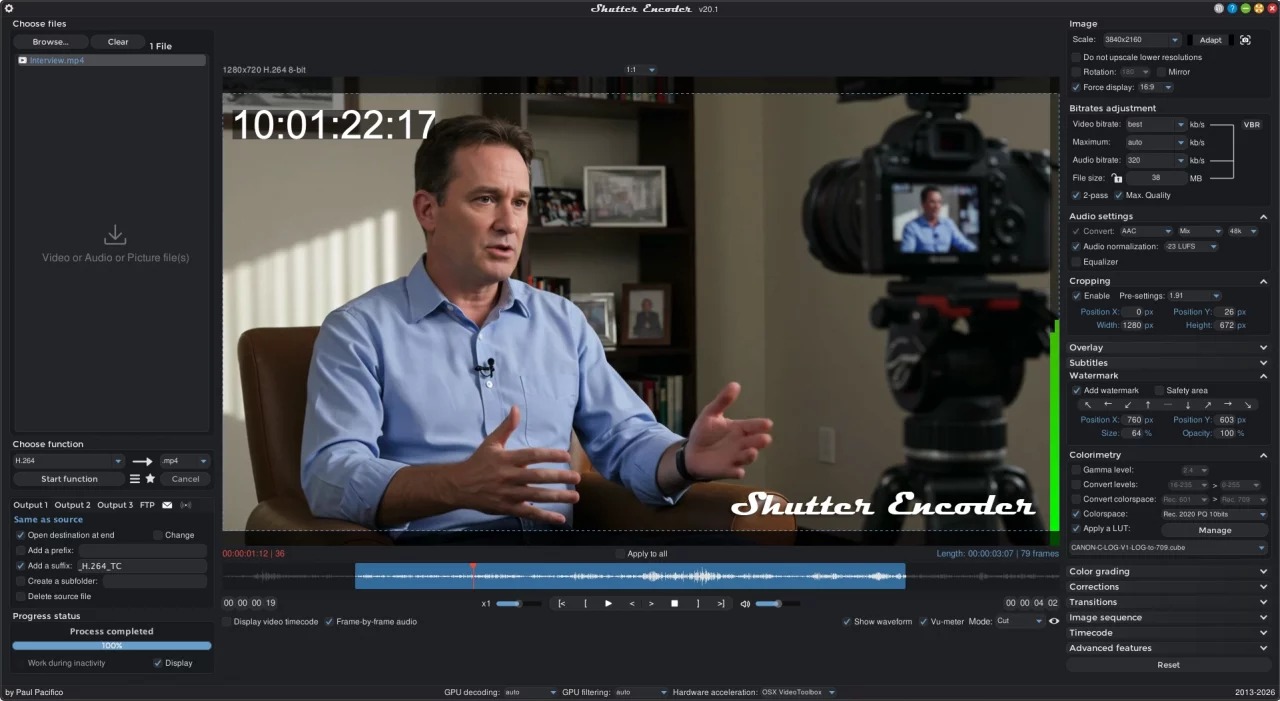
Укажите новый суффикс имени или отдельную папку. Не сохраняйте поверх исходника: если граница окажется не там, вернуть удалённую часть из готового файла уже нельзя.
Ставим точку In
Перейдите к началу нужного участка и задайте вход. Для записи экрана это может быть момент после подготовки окна, для камеры — перед началом действия. Послушайте звук за секунду до и после: визуально кадр может быть спокойным, а слово уже началось.
На H.264/H.265 Shutter Encoder автоматически выберет ближайший ключевой кадр. Начало может сместиться. Это ограничение структуры сжатого потока, а не ошибка ползунка.
Ставим точку Out
Найдите конец и задайте выход. Оставьте небольшой хвост после последнего слова или движения. Слишком тесная обрезка создаёт ощущение оборванного файла и может съесть реверберацию звука.
Проверьте отображаемую длительность. Если она неожиданно короткая, точки могли поменяться местами или одна осталась от предыдущего файла.
Ключевые кадры и точность
Большинство кадров H.264 хранит только изменения относительно других. Начать копирование с зависимого кадра нельзя без его опоры. Поэтому программа перемещает границу к ближайшему I-frame.
Если нужна точность до кадра, выберите обычное кодирование или функцию Video inserts для сложного мастер-файла. При перекодировании границы точнее, но изображение проходит новый цикл сжатия и работа занимает больше времени.
Запускаем задачу
Нажмите Start function. Потоковое копирование обычно идёт значительно быстрее длительности ролика. Если процесс идёт как полноценный рендер, проверьте, не выбрана ли функция H.264 вместо Cut without re-encoding.
После завершения откройте файл и проверьте первые и последние секунды. Сравните разрешение, дорожки и длительность с ожидаемыми.
Что делать со звуком
При обычном копировании аудиодорожки сохраняются без обработки. Если нужно убрать одну, изменить порядок или заменить звук, Shutter Encoder предлагает Rewrap и Replace audio. Это отдельные функции; не пытайтесь добиться их эффектом в окне обрезки.
На стыке может появиться щелчок, если звук обрезан посреди волны. Потоковое копирование не добавляет плавного затухания. Для музыкального материала точная звуковая граница иногда важнее сохранения видео без перекодирования.
Обрезаем несколько частей
Cut without re-encoding выбирает диапазон. Чтобы удалить рекламу из середины и соединить оставшиеся куски, создайте два файла, затем используйте Merge, если их кодеки, разрешение, частота кадров и звук совпадают.
На каждом новом стыке сохраняется ограничение ключевых кадров. Для сложного монтажа видеоредактор будет удобнее и точнее.
Используем очередь
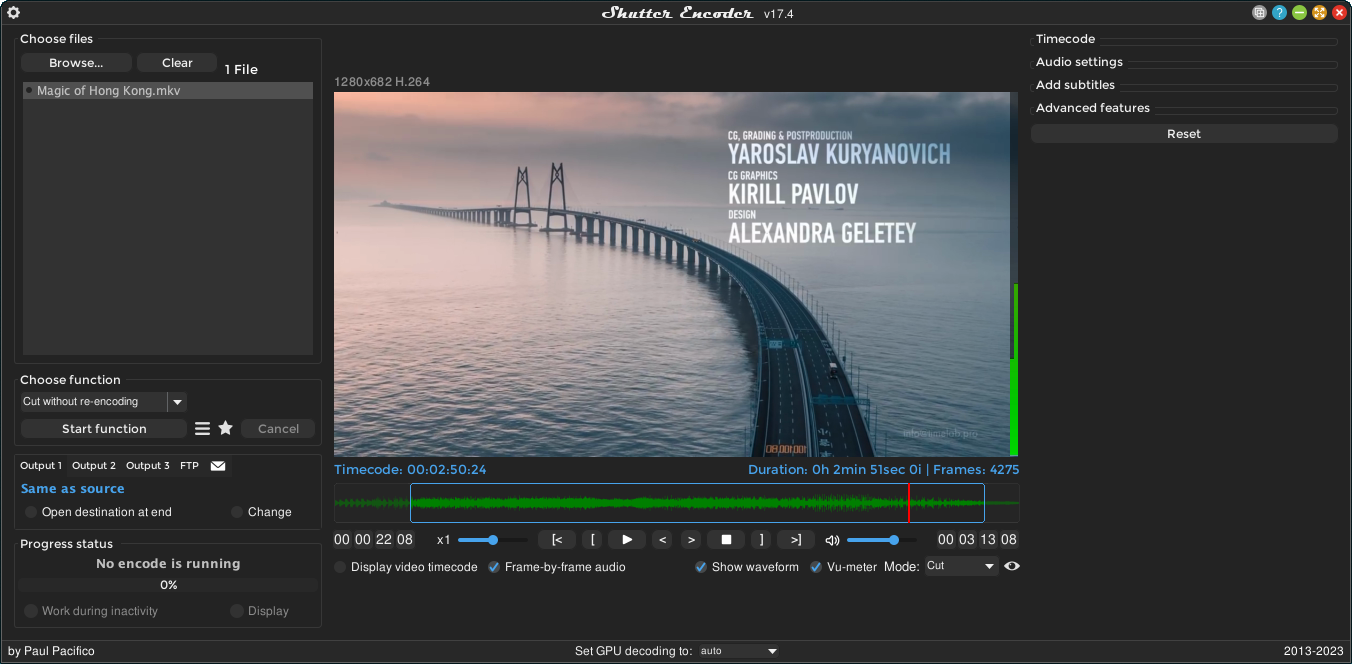
Настройте функцию и вместо Start выберите Add to queue. Документация советует не обрабатывать больше двух видео одновременно. Параллельность не всегда ускоряет работу, особенно на одном медленном диске.
Итог
Обрезка без перекодирования — лучший вариант для быстрого удаления краёв, когда устраивают исходные кодек и формат. Выберите диапазон, сохраните под новым именем и проверьте границы. Если ключевой кадр мешает точности или нужен плавный звук, честнее перейти к обычному кодированию.
Скачать Shutter Encoder
Shutter Encoder 20.2 распространяется бесплатно для Windows, macOS и Linux; проект принимает добровольные пожертвования.
 |
Shutter Encoder | 20.2 | Windows | Скачать программу |
|
Shutter Encoder | 20.2 | macOS | Скачать программу |
| Файлы взяты из оригинального источника — https://www.shutterencoder.com/download/ | ||||
