
OpenShot бесплатно для Windows и macOS
В OpenShot 3.5.1 появился понятный ответ на тяжёлые исходники — команда Optimize Video. Она создаёт облегчённую копию для предпросмотра, чтобы перемотка и обрезка не зависали на каждом движении. Оригинал остаётся нетронутым и используется для итогового качества, если связь с ним не потеряна.
| Ускорить монтаж↓ | Скачать OpenShot↓ |
Дальнейшие шаги относятся к OpenShot 3.5.1 для Windows, macOS и Linux. В более ранних версиях встроенного рабочего процесса Optimize Preview нет, поэтому старые инструкции предлагают ручную конвертацию.
Определяем проблемные файлы
Не нужно оптимизировать весь проект заранее. Добавьте материалы, положите самый тяжёлый клип на временную шкалу и попробуйте перемотку, обрезку и воспроизведение. Если короткие 1080p-файлы работают нормально, оставьте их как есть; дополнительная копия им не поможет.
Чаще всего трудности вызывают 4K, H.265, высокая частота кадров и длинные записи экрана. Рывки после множества эффектов — другая задача: оптимизация исходника уменьшает нагрузку на декодирование, но не отменяет расчёт размытия, стабилизации или композиции.
Запускаем Optimize Video
В панели Project Files выделите один или несколько клипов, откройте контекстное меню и выберите Optimize → Optimize Video. В новой ветке OpenShot команда специально предназначена для создания более лёгкой версии, с которой редактору проще работать.
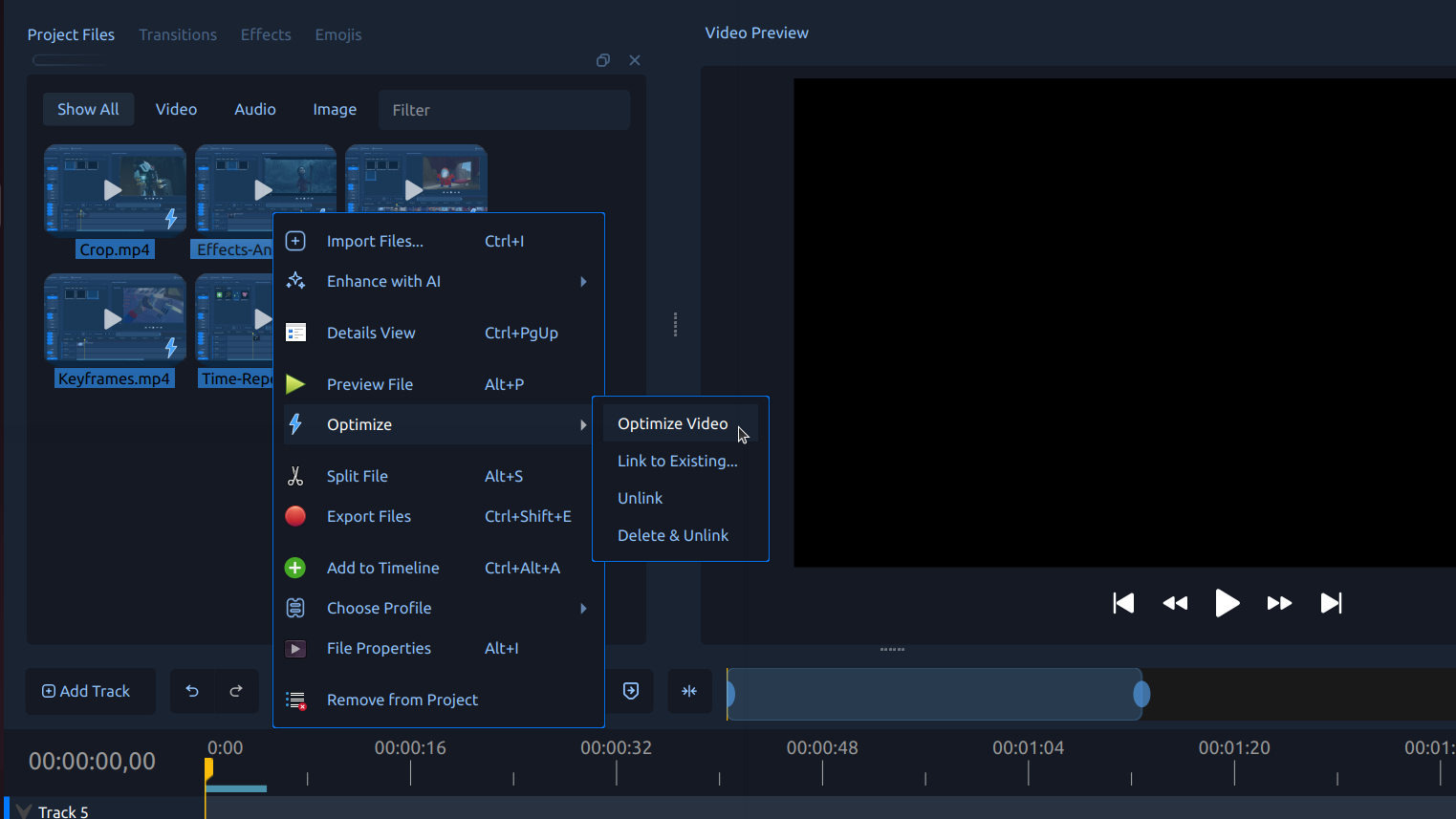
Дождитесь завершения процесса. На длинном материале он может занять заметное время; закрытие программы посреди задачи не ускорит монтаж. Сначала обработайте первую сцену и начинайте работу с ней, пока остальные готовятся.
Где хранить облегчённые копии
Оптимизированные файлы занимают место рядом с проектом или в заданной папке. Проверьте свободный объём до запуска большой очереди. Быстрый SSD улучшает чтение, но системный диск с несколькими свободными гигабайтами — плохое место для часового 4K-проекта.
Не переименовывайте и не перемещайте копии вручную во время монтажа. OpenShot хранит связь между оригиналом и рабочей версией. Если структуру нужно перенести на другой компьютер, сначала соберите материалы и проверьте проект после переноса.
Почему картинка стала мягче
Оптимизированная версия намеренно легче. В плеере мелкие детали могут выглядеть хуже, особенно при увеличении. Это не означает, что финальный экспорт потерян. Для проверки фокуса и текста временно используйте оригинальный вид или сделайте короткий рендер.
Не добавляйте резкость, пытаясь компенсировать мягкий предпросмотр. На исходнике и после экспорта такая коррекция окажется лишней.
Собираем монтаж до тяжёлых эффектов
Разрежьте клипы, выстройте порядок, синхронизируйте звук и только затем добавляйте обработку. Чем раньше в проекте появляется дорогой эффект, тем больше раз редактор пересчитывает его при каждой черновой правке.
OpenShot 3.5 ускорил временную шкалу, масштабирование и обрезку, но физику не отменил. Несколько слоёв 4K с прозрачностью по-прежнему требуют ресурсов. На время работы скрывайте дорожки, которые не нужны в текущей сцене.
Разрезаем в увеличенном масштабе
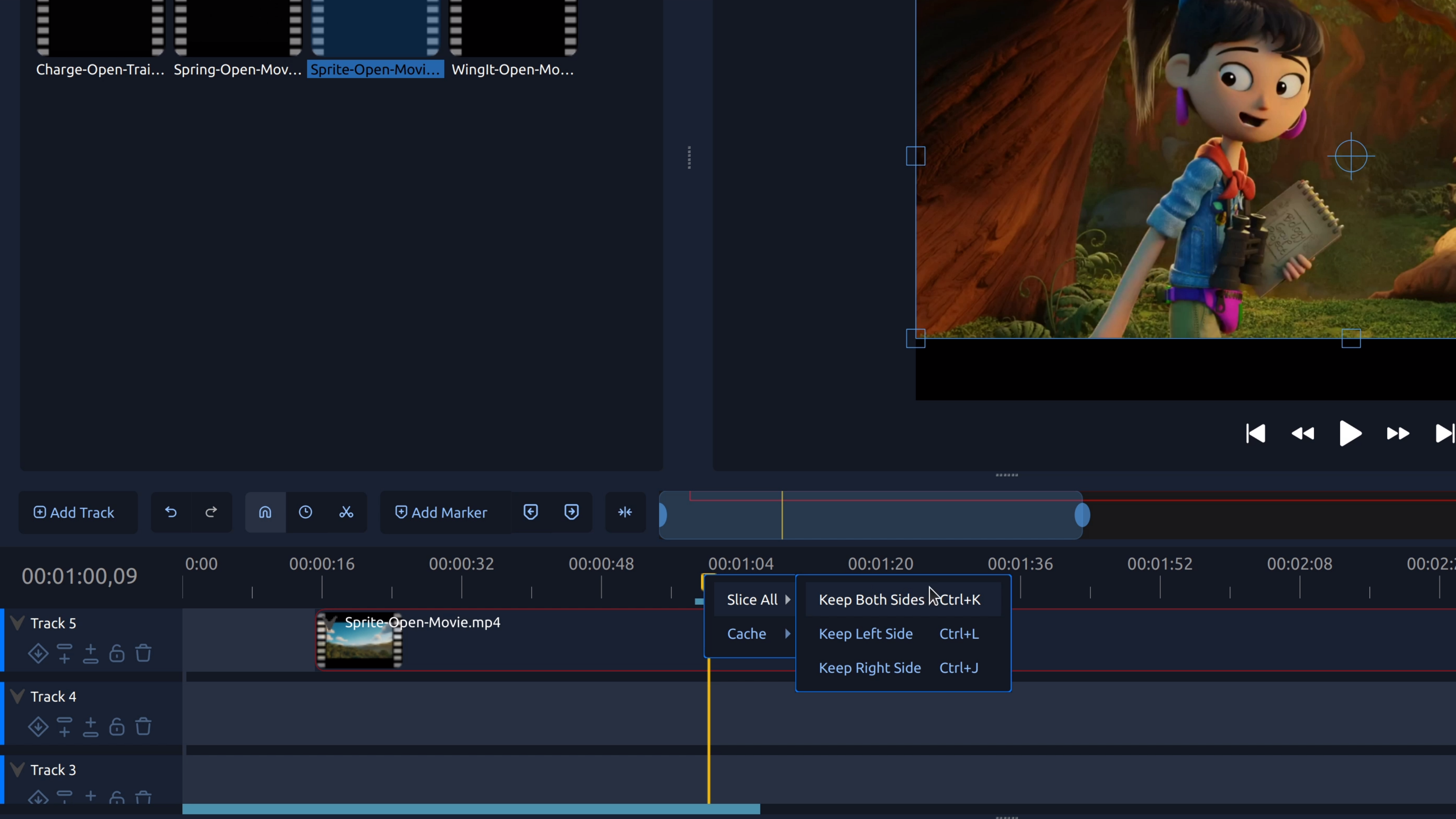
Увеличьте масштаб таймлайна перед точным стыком. Оптимизация делает перемотку отзывчивее, но границу всё равно следует проверять по кадрам и звуковой волне. После разреза проиграйте несколько секунд до и после — особенно если речь или музыка продолжаются через склейку.
Сохраняем версии проекта
Перед массовой оптимизацией сохраните проект, затем создавайте новые версии после крупного этапа монтажа. Названия «проект-01», «проект-02» скучны, зато спасают, если случайно удалить дорожку и заметить это позже, чем позволяет история отмен.
Оптимизированные копии не являются резервной копией оригиналов. Они могут иметь меньшее разрешение и другой формат. Храните исходные файлы отдельно до завершения экспорта и проверки.
Проверяем финальный рендер
Сохраните короткий участок с мелким текстом, быстрым движением и самым сложным переходом. Посмотрите его в обычном плеере. Если результат плавный и резкий, рывки предпросмотра не попали в файл.
Перед полным выводом убедитесь, что оригиналы доступны. Если один исходник находится на отключённом внешнем диске, программа может запросить его или не вывести нужный фрагмент.
Если Optimize не помог
Отключите эффекты и проверьте клип без них. Снизьте качество предпросмотра, закройте фоновые приложения и убедитесь, что проект не читает файлы с медленного сетевого диска. Когда проблема возникает только на одном повреждённом или необычном файле, помогает предварительное преобразование в стабильный монтажный формат.
Итог
Optimize Video в OpenShot 3.5.1 полезен как точечный инструмент: применяйте его к тяжёлым клипам, храните копии на диске с запасом и не судите по ним о финальной резкости. Сначала соберите монтаж, потом включайте сложные эффекты и обязательно проверяйте короткий экспорт с оригиналов.
Скачать OpenShot
OpenShot 3.5.1 распространяется бесплатно с открытым исходным кодом для Windows, macOS и Linux.
 |
OpenShot | 3.5.1 | Windows | Скачать программу |
|
OpenShot | 3.5.1 | macOS | Скачать программу |
| Файлы взяты из оригинального источника — https://www.openshot.org/download/ | ||||
