
Ocenaudio бесплатно для Windows и macOS
ocenaudio подходит для быстрой правки одной записи, когда разворачивать большой многодорожечный проект нет смысла. В версии 3.20 появилась команда Trim Silence: она убирает тишину в начале и конце файла за одно действие. Это удобнее ручной обрезки серии голосовых заметок, но результат всё равно стоит проверить — тихий вдох или короткое вступление алгоритм может принять за пустой участок.
| Обрезать тишину↓ | Скачать ocenaudio↓ |
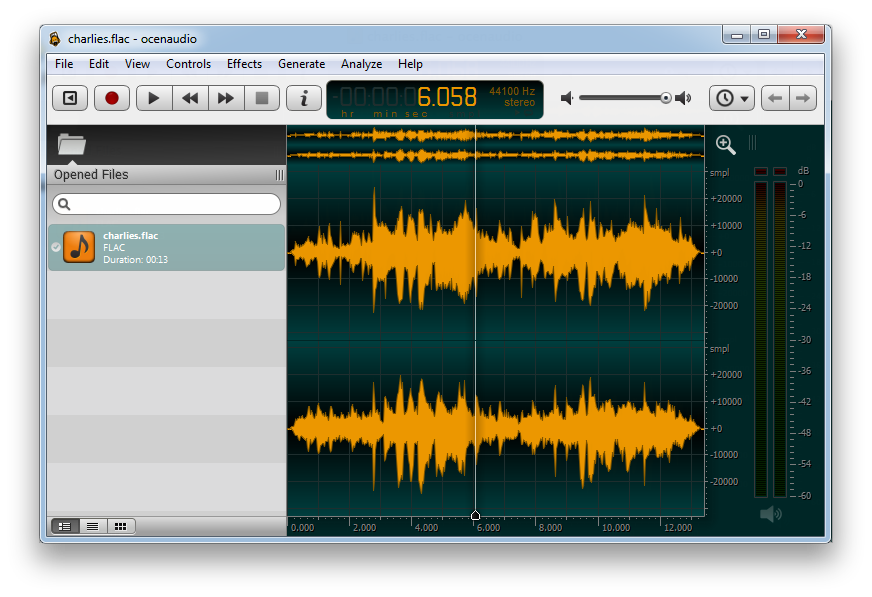
Как убрать тишину по краям записи в ocenaudio
Инструкция описывает ocenaudio 3.20.1 и новую ветку 3.20. В ней команда Trim Silence рассчитана именно на начало и конец файла. Паузы внутри разговора она не обязана удалять — и это хорошо: автоматическое вырезание внутренних промежутков легко ломает естественный ритм речи.
Сначала посмотрите на форму волны
Перетащите WAV, MP3 или другой поддерживаемый файл в окно редактора. Тонкая линия у края ещё не означает настоящую тишину: в ней могут находиться шум комнаты, дыхание или очень тихая музыка. Прослушайте первые и последние секунды в наушниках, затем приблизьте участок колёсиком или кнопками масштаба.
Перед обработкой полезно заметить, насколько резко начинается первый звук. Если запись стартует сразу с согласной, агрессивная обрезка способна съесть атаку. В таком случае оставьте небольшой запас вручную или отмените автоматический результат и поставьте границу точнее.

Примените Trim Silence
В интерфейсе ветки 3.20 команда доступна среди операций редактирования тишины. Запустите её для открытого файла и сразу прослушайте стыки. Редактор удаляет участки по краям, которые считает тишиной; исходный файл на диске не меняется, пока вы не сохраните результат.
Проверьте первые две-три секунды и самый конец. Хорошая граница начинается не вплотную к голосу: короткий естественный зазор помогает проигрывателю стартовать без ощущения, будто фраза уже шла. Для речи часто достаточно доли секунды, но фиксированного значения нет — фон и манера произношения различаются.
Когда лучше выделить участок вручную
Автоматическая команда хуже работает с постепенным появлением музыки, длинным реверберационным хвостом и шумной полевой записью. Там нет чёткой границы между «пусто» и «есть сигнал». Выделите ненужный край мышью, прослушайте только выделение и удалите его обычной командой. Такой способ медленнее на пару секунд, зато вы решаете, где заканчивается полезный звук.
У ocenaudio есть недеструктивное на этапе просмотра преимущество: эффекты можно предварительно слушать в реальном времени. Но после сохранения поверх исходника вернуться к исходной границе уже не получится. Поэтому готовую версию разумно записать под новым именем.
Как обработать несколько заметок одинаково
Откройте файлы одновременно: они появятся в списке слева, а не смешаются в один проект. Пройдите их по очереди, применяя Trim Silence и контролируя края. Не стоит ориентироваться только на картинку волны — автоматический диктофон мог менять усиление, поэтому визуально одинаковые линии в разных файлах звучат по-разному.
В свежей версии есть и действия выбора тишины у начала или конца. Они полезны, когда хочется сначала увидеть найденный участок, а удалить его уже после проверки. Для серии интервью это спокойнее, чем слепое применение одной операции ко всему набору.
Нормализация — отдельный этап
Обрезка не делает тихую запись громче. Если заметки различаются по уровню, после правки краёв примените нормализацию по одной и той же цели, не допуская перегрузки пиков. Сравнивать лучше не только максимальные пики: один громкий хлопок может помешать поднять остальную речь.
Сохраняйте рабочую копию в WAV, если материал ещё пойдёт в монтаж. Для отправки можно экспортировать MP3 или другой сжатый формат. Главное — не пересохранять один и тот же MP3 многократно после каждой мелкой операции.
Скачать Ocenaudio
Ocenaudio 3.20.1 доступен для Windows, macOS и Linux. Программа подходит для быстрого монтажа и обработки звука без сложной настройки проекта.
 |
Ocenaudio | 3.20.1 | Windows | Скачать программу |
|
Ocenaudio | 3.20.1 | macOS | Скачать программу |
| Файлы взяты из оригинального источника — https://www.ocenaudio.com/download | ||||
