
NVIDIA Broadcast бесплатно для Windows x64
NVIDIA Broadcast полезен не как ещё один рекордер, а как промежуточное устройство между микрофоном и программой связи. Он очищает голос в реальном времени и отдаёт результат через виртуальный микрофон. Самая частая ошибка — включить шумоподавление одновременно в Broadcast, Discord и OBS: двойная обработка начинает съедать окончания слов.
| Очистить микрофон↓ | Скачать NVIDIA Broadcast↓ |
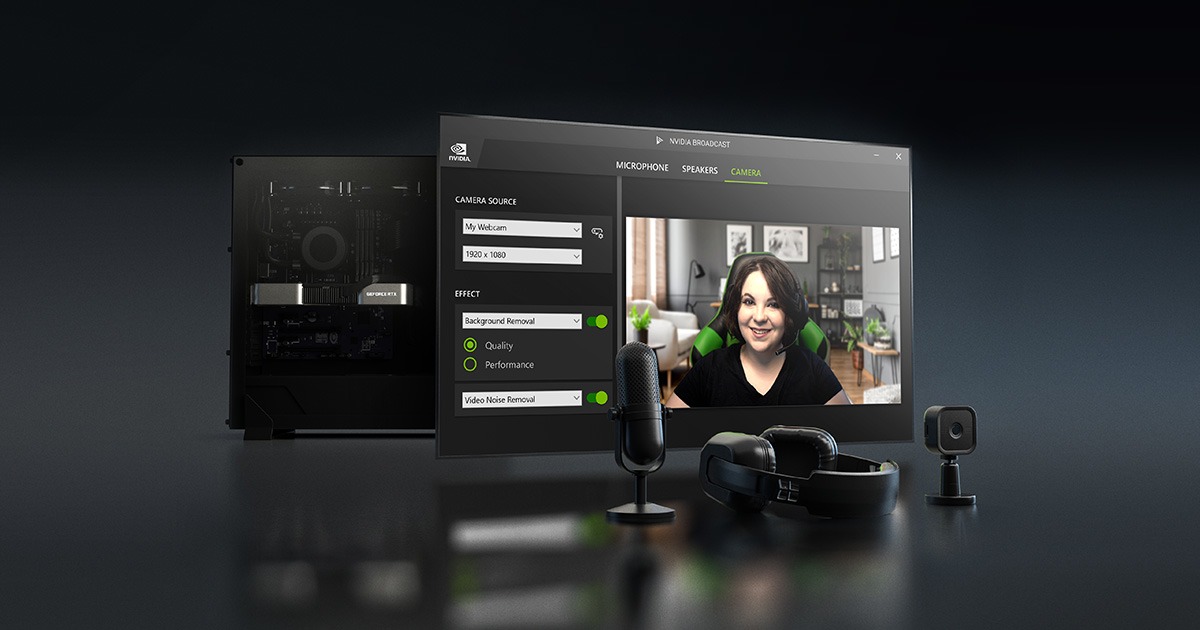
Как настроить шумоподавление микрофона в NVIDIA Broadcast
Инструкция относится к NVIDIA Broadcast 2.2.0. Эта ветка требует Windows и видеокарту NVIDIA RTX, поскольку эффекты используют Tensor Cores. Программа создаёт виртуальные устройства Microphone, Speaker и Camera; для очистки голоса нас интересует первое.
Выберите настоящий микрофон внутри Broadcast
Откройте вкладку Microphone и в верхнем списке укажите физический микрофон или вход аудиоинтерфейса. Не выбирайте здесь «Microphone (NVIDIA Broadcast)»: это уже обработанный выход самой программы, и его возврат на вход создаст неправильный маршрут.
Добавьте эффект Background Noise Removal. В версии 2.2.0 NVIDIA улучшила работу с эмоциональной громкой речью, но любой алгоритм всё равно приходится проверять на своём голосе. Клавиатура, вентилятор и статический фон отличаются по спектру и расстоянию до микрофона.
Настройте силу по тестовой записи
В Broadcast есть встроенная проверка микрофона: запишите короткий фрагмент с обычной речью и фоновым шумом, затем переключайте эффект при воспроизведении. Не ограничивайтесь шёпотом. Произнесите спокойную фразу, несколько шипящих слов и одну громкую реплику — именно на переходах слышно, не обрезает ли фильтр голос.
Сила на максимуме нужна редко. Если окончания звучат будто через закрывающуюся дверь или дыхание исчезает рывками, уменьшите ползунок. Хорошая настройка не обязана создавать абсолютную тишину; достаточно, чтобы клавиатура и вентилятор перестали конкурировать с речью.
Выберите виртуальный микрофон в программе
В OBS, Discord, Zoom или другой программе укажите Microphone (NVIDIA Broadcast) как вход. Физический микрофон уже занят на первом этапе и не должен одновременно добавляться вторым источником — иначе слушатели услышат чистый и необработанный сигнал вместе.
Если хочется использовать Broadcast во всех приложениях, виртуальный микрофон можно выбрать входом по умолчанию в Windows. Такой вариант удобен, но при закрытом Broadcast программы могут остаться без звука. Для предсказуемой настройки трансляции лучше назначать устройство внутри конкретного приложения.
Отключите второе шумоподавление
Discord, OBS-фильтры, драйверы некоторых гарнитур и сервисы конференций умеют очищать звук самостоятельно. NVIDIA прямо предупреждает, что одинаковый эффект, применённый дважды, часто ухудшает результат. Оставьте одно основное шумоподавление, а автоматическую регулировку громкости в программе связи выключите или ослабьте, если она заметно «качает» уровень.
Room Echo Removal решает другую задачу: пытается уменьшить реверберацию помещения. Его можно сочетать не со всеми эффектами. Studio Voice, например, несовместим с микрофонным Background Noise Removal. Интерфейс не даст включить запрещённую комбинацию, и это не ошибка установки.
Следите за нагрузкой во время игры
Каждый включённый эффект использует ресурсы GPU. В настройках Broadcast можно показать индикатор загрузки. Если игра уже держит видеокарту близко к пределу, сравните запись с одним аудиоэффектом и с набором для камеры. Оставляйте только действительно нужные модули.
Потрескивание и пропуски иногда связаны не с моделью шумоподавления, а с драйвером, частотой дискретизации или нестабильным USB-подключением микрофона. Проверяйте исходный вход без эффекта в той же тестовой записи — это быстро отделяет проблему маршрута от обработки.
Сделайте контрольную минуту
Перед эфиром запишите минуту в конечной программе, а не только во встроенном тесте. Постучите по клавиатуре, помолчите, скажите фразу тихо и громко. Затем прослушайте результат в наушниках. Такой тест обнаружит двойной источник и дополнительную обработку OBS, которые внутри Broadcast не слышны.
Скачать NVIDIA Broadcast для Windows
NVIDIA Broadcast 2.2.1 предназначен для 64-битных Windows 10 и 11. Для работы эффектов требуется совместимая видеокарта NVIDIA RTX.
 |
NVIDIA Broadcast | 2.2.1 | Windows | Скачать программу |
| Файлы взяты из оригинального источника — https://www.nvidia.com/en-us/geforce/broadcasting/broadcast-app/ | ||||
