
Movavi Video Editor бесплатно для Windows и macOS
Убрать лишнее начало просто: потянуть край клипа. Сложнее вырезать паузу или ошибку из середины и не оставить на стыке обрывок слова, скачок изображения или пустое место. В Movavi Video Editor такой монтаж делается двумя разрезами, но качество результата зависит от того, где именно поставлены границы и что произошло со звуком.
| Вырезать фрагмент↓ | Скачать Movavi↓ |

Инструкция относится к Movavi Video Editor 2026 для Windows и macOS. В старых выпусках программа называлась Video Editor Plus; инструмент разрезания сохранился, но расположение панелей могло измениться.
Импортируем и сохраняем исходный файл
Создайте проект, добавьте видео и перетащите его на временную шкалу. Исходник не изменяется от разрезов в редакторе: Movavi хранит указания в проекте и создаёт новый файл только при экспорте. Поэтому не удаляйте оригинал до завершения работы.
Сразу сохраните проект под понятным именем. Для важного материала сделайте копию перед крупной перестройкой. Отмена помогает недолго, а отдельная версия проекта позволяет вернуться к прежнему монтажу даже после закрытия программы.
Находим начало ошибки по звуку
Увеличьте масштаб временной шкалы и найдите место перед ненужным фрагментом. Если человек оговорился, ориентируйтесь на звуковую волну и прослушивайте несколько секунд до точки. Разрез лучше ставить в короткой паузе, а не посреди согласной.
Переместите маркер точно в выбранный кадр и нажмите инструмент Split. Клип разделится, но визуально ничего ещё не исчезнет. Это нормально: первый разрез обозначил только начало удаления.

Ставим второй разрез
Перейдите к моменту, где хорошая речь или действие начинается снова. Оставьте немного естественной паузы. Слишком тесный монтаж ускоряет речь до нервного темпа, а дыхание и окончания слов обрываются.
Сделайте второй разрез. Теперь ненужный участок является отдельным клипом между двумя хорошими частями. Выделите его и удалите значком корзины или клавишей Delete.
Закрываем пустое место
После удаления справа может остаться промежуток. Перетащите последующий клип влево до стыка или используйте режим, который автоматически закрывает пробел, если он доступен в текущей сборке. Следите за другими дорожками: музыка, подписи и изображения должны сдвигаться вместе с видео, если относятся к нему.
Когда на таймлайне несколько слоёв, случайное удаление только одного из них создаёт рассинхронизацию. Проверьте, привязаны ли звук и видео, а перед массовым сдвигом заблокируйте дорожки, которые не должны двигаться.
Слушаем стык с закрытыми глазами
Воспроизведите две секунды до и после монтажа. Если слышен щелчок или резкий скачок фонового шума, сделайте короткое аудиозатухание на конце и нарастание в начале. Не растягивайте переход слишком долго: слова станут тише.
Комнатный шум меняется между дублями. Иногда полезно оставить очень короткий фрагмент «тишины» помещения под стыком или использовать постоянную фоновую дорожку. Полная цифровая тишина между двумя шумными кусками слышна сильнее самой паузы.
Проверяем движение в кадре
При неподвижном экране два разреза почти незаметны. В разговорном видео голова или руки могут резко перескочить. Спрячьте скачок сменой плана, увеличением, вставкой экрана программы или коротким B-roll. Плавный переход здесь часто выглядит хуже: он превращает лицо в двойное изображение.
Если вставки нет, сдвиньте границу к моменту минимального движения. Несколько кадров влево или вправо иногда полностью меняют ощущение от склейки.
Не удаляем полезную паузу
Желание убрать каждую тишину делает речь неестественной. Короткая пауза отделяет мысль, даёт время прочитать подпись и скрывает дыхание. Вырезайте ожидание, поиск кнопки и неудачный дубль, но оставляйте ритм.
Для обучающего ролика пауза после важного действия полезнее очередного эффекта. Зритель должен успеть увидеть результат, прежде чем интерфейс изменится снова.
Музыка и разрез видео
Если фоновая музыка лежит на отдельной дорожке, обычно её не режут вместе с речью. Непрерывная музыка маскирует монтажный стык. Но следите за битом: после удаления большого участка действие может оказаться между акцентами. Иногда проще немного передвинуть музыку или сделать разрез в музыкальной фразе.
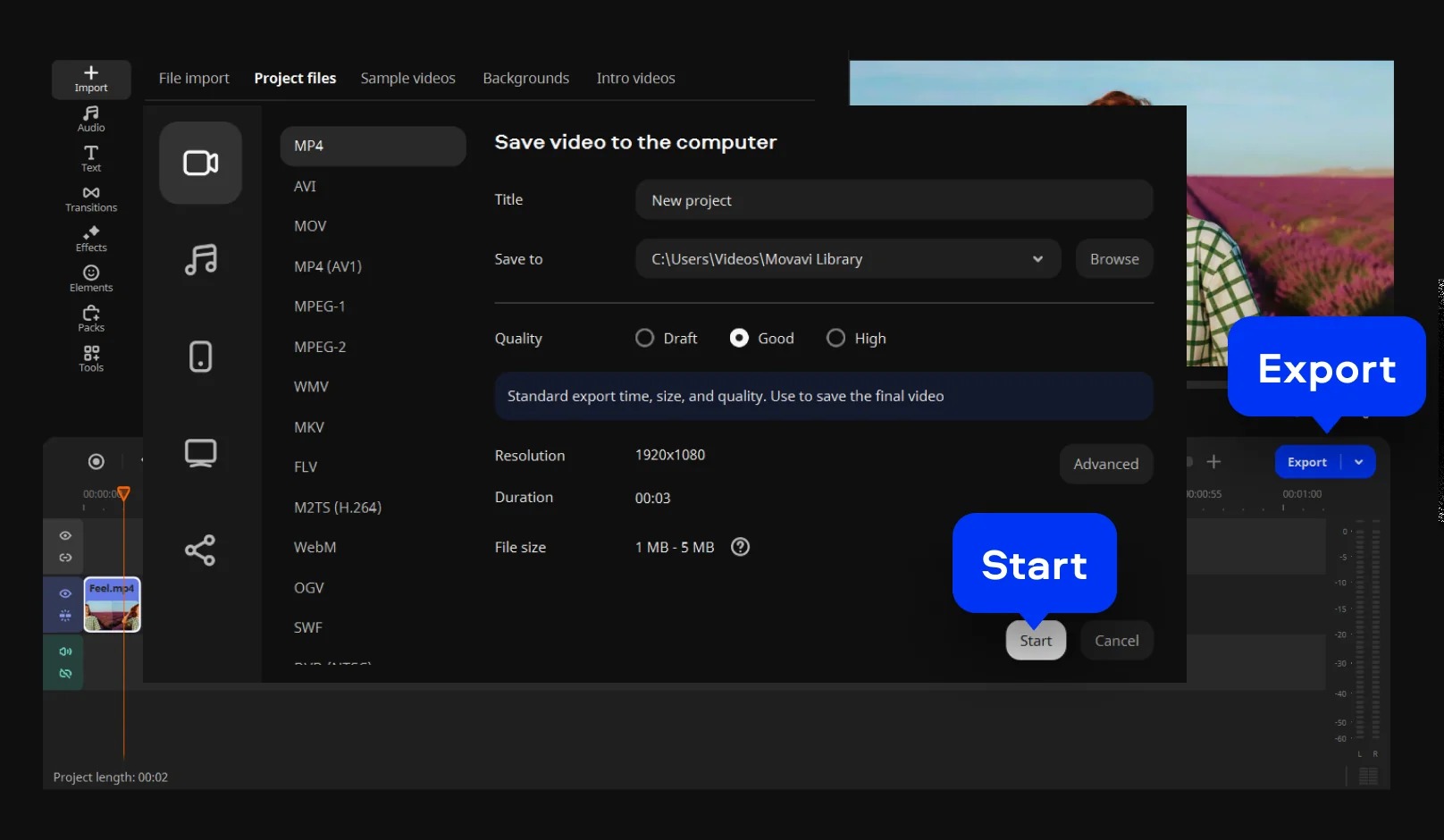
Экспортируем без лишней потери
После монтажа программа перекодирует видео. Выберите разрешение и частоту кадров, соответствующие проекту, если нет причины их менять. Повышение 1080p до 4K не возвращает детали, а слишком низкий битрейт размывает текст и мелкий интерфейс.
Перед длинным экспортом сохраните минутный фрагмент со сложным стыком. Проверьте картинку, звук и синхронность в обычном плеере. Предпросмотр в редакторе может быть пониженного качества ради скорости.
Если удалили не тот кусок
Пока проект открыт, используйте отмену. Если изменения уже сохранены, исходник всё равно цел: заново растяните края соседних клипов, если редактор хранит скрытые части, либо добавьте файл ещё раз и замените участок. Неразрушающий монтаж позволяет исправлять такие ошибки без потери исходного видео.
Итог
Технически удаление середины занимает три действия: два разреза и Delete. Аккуратный результат требует ещё нескольких проверок — естественной паузы, звукового стыка, движения и связанных дорожек. Работайте в увеличенном масштабе, слушайте монтаж целиком и выводите короткий тест до финального файла.
Скачать Movavi Video Editor
Movavi Video Editor 2026 доступен для Windows и macOS. Пробный вариант позволяет оценить монтаж, а экспорт и набор функций зависят от выбранной лицензии.
 |
Movavi Video Editor | 2026 | Windows | Скачать программу |
|
Movavi Video Editor | 2026 | macOS | Скачать программу |
| Файлы взяты из оригинального источника — https://www.movavi.com/video-editor-plus/ | ||||
