
ManyCam бесплатно для Windows и macOS
ManyCam превращает заранее собранную сцену в виртуальную веб-камеру. В Zoom или браузере виден один источник ManyCam, а внутри него можно менять камеру на презентацию, показывать экран и собирать картинку-в-картинке. Самая полезная привычка — готовить следующий пресет в Preview, не показывая зрителям незаконченный кадр.
| Переключать сцены плавно↓ | Скачать ManyCam↓ |
Как подготовить сцены ManyCam и вывести их как веб-камеру
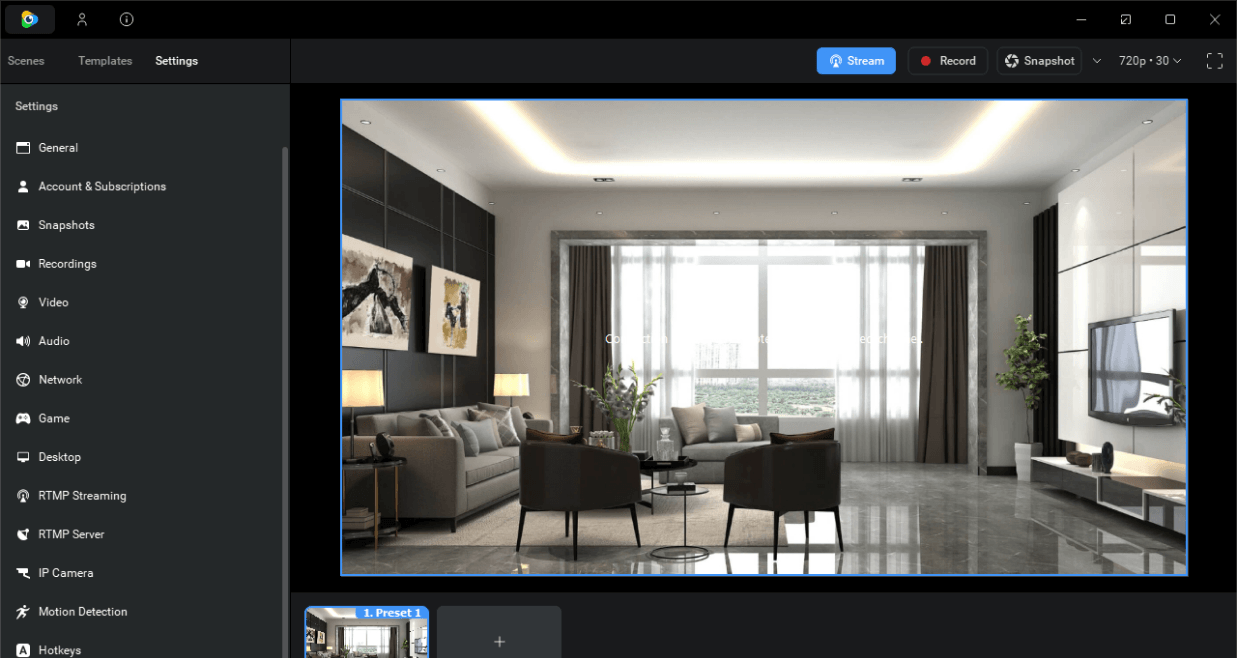
Инструкция относится к ManyCam 9 и интерфейсу 2026 года. Под главным окном находятся видео-пресеты — готовые сцены с источниками, слоями и эффектами. Активный пресет уходит в ManyCam Virtual Webcam, а неактивный можно открыть в режиме Preview and edit.
Создайте первый пресет с камерой
Добавьте новый пресет и выберите физическую веб-камеру источником. Установите выходное разрешение, которое принимает программа видеосвязи. Максимальное значение не всегда лучше: если звонок всё равно идёт в 720p, лишняя обработка 4K только нагружает компьютер.
Расположите лицо с запасом по краям. Сервисы могут немного кадрировать виртуальную камеру или показывать другой аспект в сетке участников.

Соберите сцену с презентацией
Создайте второй пресет и добавьте демонстрацию экрана, окно приложения, изображение или видео. Через Picture-in-Picture добавьте камеру отдельным слоем. Размер и положение слоя меняются прямо на холсте; оставляйте важные элементы слайда свободными от камеры.
В одном слое можно использовать несколько источников как плейлист, но для простой лекции понятнее разнести задачи по отдельным пресетам: лицо, презентация с лицом, крупный экран и пауза.
Редактируйте неактивную сцену в Preview
Щёлкните по неактивному пресету и выберите Preview and edit. В этом режиме изменения видны только вам, а зрителям продолжает передаваться активная сцена. Поправьте кадрирование, текст или источник и только после проверки нажмите TRANS.
Кнопка CUT переключает сразу, TRANS использует выбранный переход. Для деловой встречи короткое спокойное растворение обычно уместнее сложной анимации. Тип и длительность перехода задаются в настройках пресетов.
Выберите ManyCam в программе звонка
Откройте настройки Zoom, Teams, браузерного сервиса или OBS и укажите ManyCam Virtual Webcam. Физическая камера должна быть занята ManyCam; если выбрать её напрямую и там, и в ManyCam, одно из приложений может показать чёрный экран.
На macOS современная камера может называться ManyCam Virtual Webcam Extension. После первого запуска расширение приходится разрешить в системных настройках безопасности; затем оно появляется среди обычных камер.
Проверьте звук отдельно
Виртуальная камера передаёт видео. Для звука ManyCam предлагает отдельный виртуальный микрофон, но использовать его нужно только при необходимости. Если обработка голоса не нужна, в программе звонка проще выбрать физический микрофон напрямую.
Двойной выбор одного микрофона создаёт эхо. Оставьте только один активный путь и сделайте тестовую запись средствами сервиса видеосвязи.
Сохраните проект
ManyCam умеет сохранять проекты и экспортировать пресеты. Файл проекта хранит состояние и пути к источникам, но не обязательно включает сами изображения и видео. Если перенести проект на другой компьютер без исходных файлов, программа попросит указать замену.
Перед важным эфиром откройте все пресеты по очереди: недоступная камера или перемещённая презентация обнаружатся до начала звонка.
Скачать ManyCam
ManyCam 9 доступен для Windows и macOS. Набор источников, виртуальных фонов и других функций зависит от выбранного плана.
 |
ManyCam | 9 | Windows | Скачать программу |
|
ManyCam | 9 | macOS | Скачать программу |
| Файлы взяты из оригинального источника — https://manycam.com/download/ | ||||
