
Freemake Video Converter бесплатно для Windows
Несколько коротких роликов с телефона проще отправить одним файлом, но при объединении часто меняются ориентация, громкость и пропорции. Freemake Video Converter позволяет выстроить клипы в очереди, удалить лишние края и включить Join files. Если исходники различаются, программа перекодирует общий результат — поэтому профиль вывода нужно выбирать осознанно.
| Объединить ролики↓ | Скачать Freemake↓ |
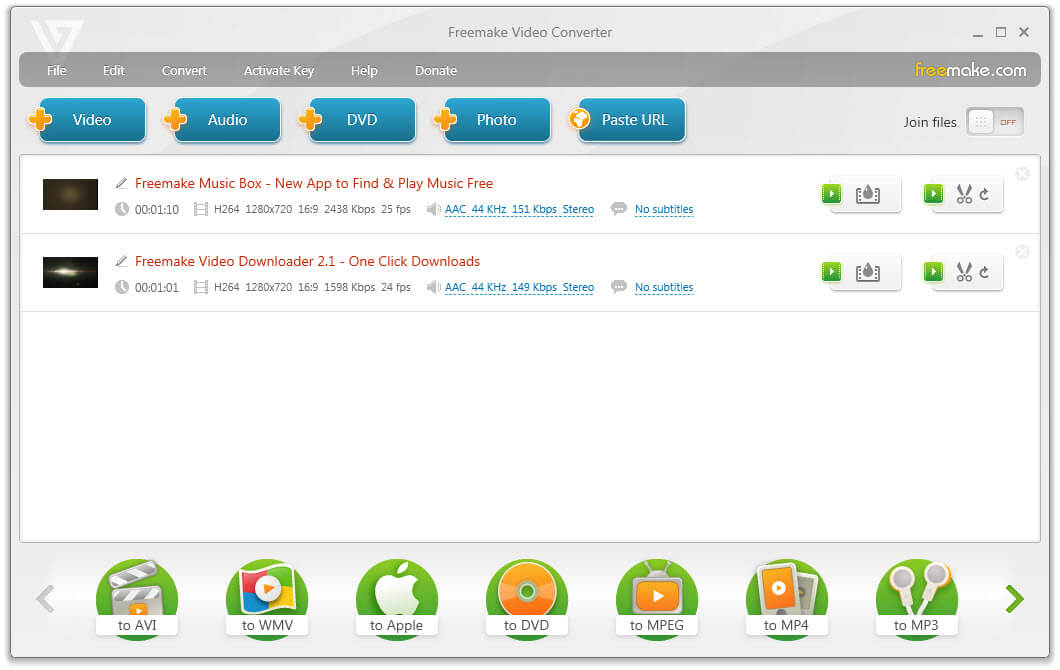
Инструкция составлена для Freemake Video Converter 6.0.1 на Windows. Официальная история указывает поддержку современных кодеков AV1, VP9 и Opus в ветке 5, а страница загрузок показывает актуальную версию 6.0.1; старые скриншоты могут выглядеть иначе.
Готовим клипы до добавления
Соберите копии в отдельной папке и переименуйте по порядку: 01-вступление, 02-основное, 03-финал. В интерфейсе порядок можно менять, но понятные имена уменьшают шанс пропустить дубль.
Проверьте ориентацию и разрешение. Вертикальный и горизонтальный материал в одном ролике требуют решения: поля, обрезка или разные сцены. Автоматический выбор не знает, что должно остаться в кадре.
Добавляем файлы
Нажмите «+Video» и выберите ролики. Freemake допускает разные контейнеры, включая MP4, AVI, MOV, WMV и другие, но общий файл всё равно получит один набор параметров.
Расположите элементы в правильной последовательности. Проиграйте начало каждого, чтобы удалить случайную съёмку пола, подготовку камеры и повторные дубли.
Подрезаем отдельный клип
Нажмите значок ножниц рядом с выбранным роликом. Отметьте ненужный участок и удалите его, затем подтвердите. Обрезка внутри проекта не меняет исходник.
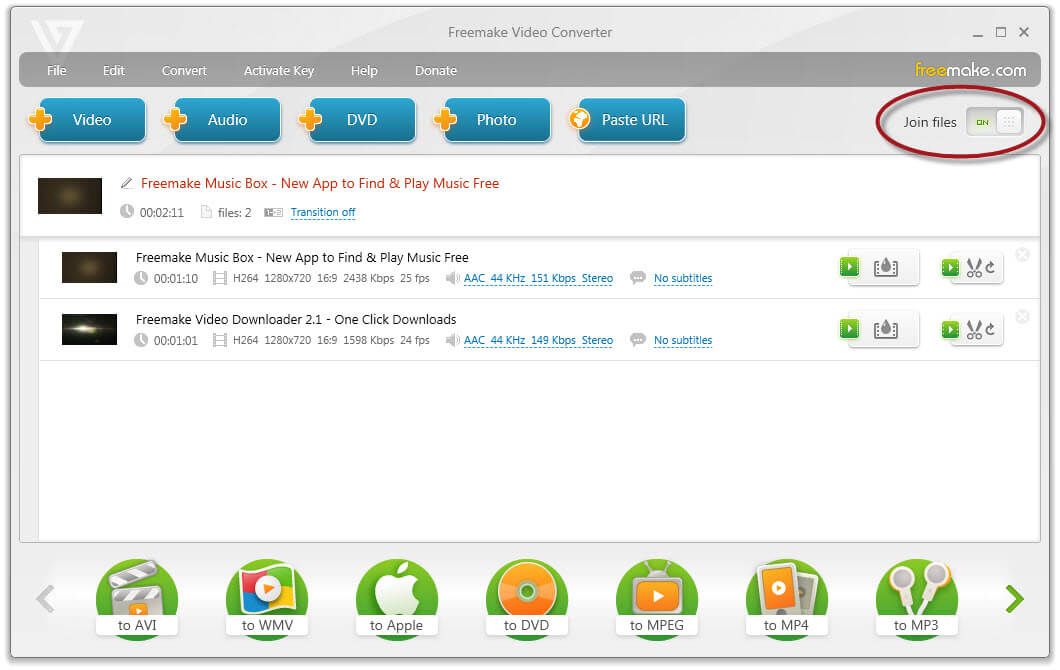
Оставляйте короткий запас после последнего слова. Слишком плотная граница создаёт обрыв. Если звук важен, слушайте стык в наушниках.
Включаем Join files
Переключатель находится в правой верхней части и становится доступным при двух и более файлах. Включите его — интерфейс покажет, что список будет собран в один ролик.
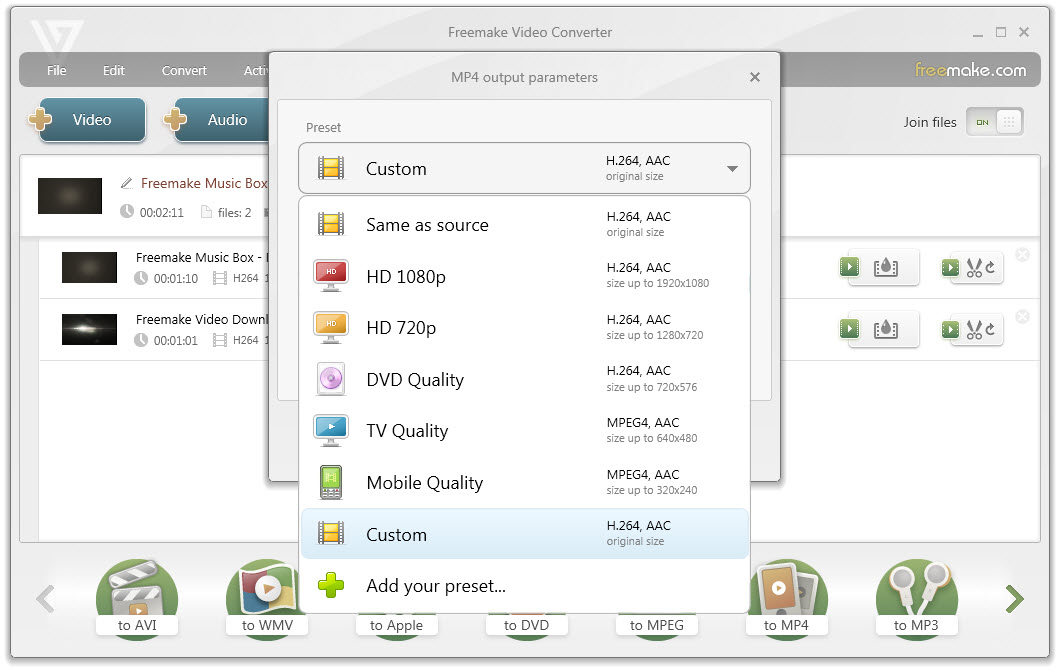
Если переключатель неактивен, проверьте, что в списке действительно несколько видео, а не один файл и отдельная звуковая дорожка.
Переходы нужны не всегда
Freemake предлагает плавные переходы между частями. Они уместны между отдельными сюжетами, но мешают на непрерывном действии: изображение на секунду двоится, а звук может стать тише.
Для записи одного события оставьте прямой стык. Для слайд-шоу или подборки разных дней короткое затухание помогает отделить сцены.
Выбираем MP4 и профиль
Нажмите выход MP4. Выберите профиль Same as source только если исходники действительно похожи. При разных разрешениях программа всё равно должна привести их к общему размеру.
Для универсального файла подойдёт H.264/AAC и разрешение не выше самого качественного исходника. Повышение 720p до 1080p не добавляет деталей.
Что происходит с качеством
Простое соединение одинаковых потоков теоретически может обходиться без повторного кодирования, но Freemake объединяет файлы разных форматов через выбранный профиль. Значит, появляется новое сжатие. Избегайте слишком низкого битрейта и нескольких повторных циклов «сохранил — снова открыл — снова сохранил».
Сделайте минутный тест из двух клипов и оцените мелкий текст, движение и лица. Размер файла сам по себе не показывает качество.
Выравниваем звук
Один ролик может быть снят тише другого. Freemake не заменяет полноценный аудиоредактор, поэтому сильные перепады лучше исправить заранее. По крайней мере прослушайте стыки и не оставляйте резкий скачок громкости.
Если добавляется общая музыка, она не должна закрывать речь. В официальной инструкции дорожка выбирается через Add audio после включения объединения.
Сохраняем под новым именем
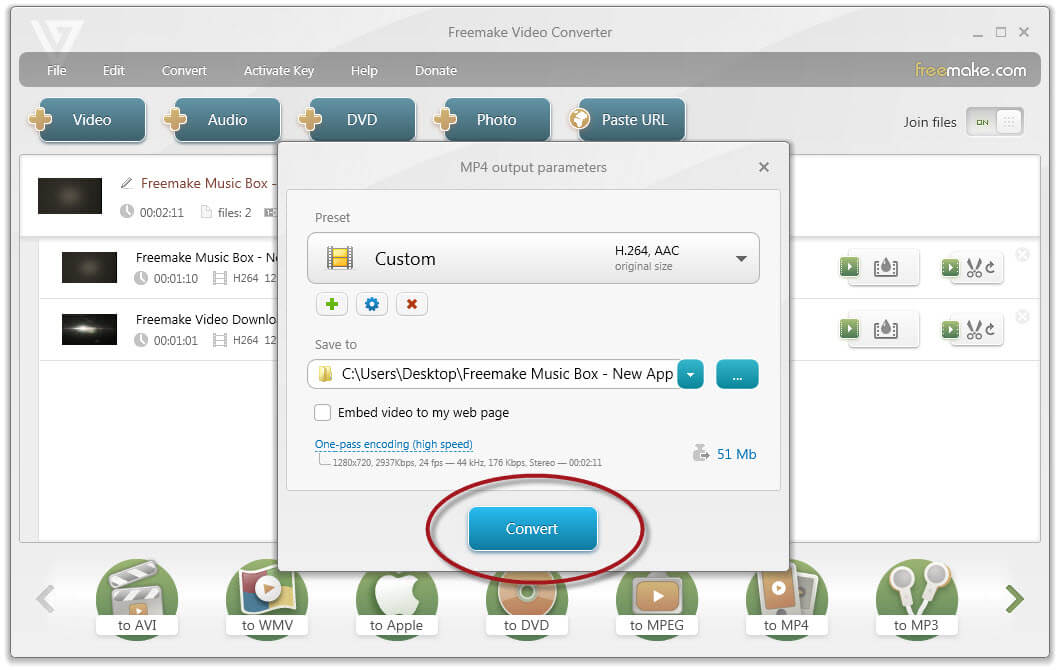
Укажите отдельную папку и имя результата, затем нажмите Convert. Не перезаписывайте один из клипов. Исходники понадобятся, если порядок или обрезка окажутся неверными.
Проверяем готовый файл
Откройте начало, все стыки и финал. Сравните длительность с суммой клипов за вычетом удалённых частей. Проверьте, не появились ли чёрные поля или растянутые лица.
Если ролик готовится для телевизора, протестируйте именно там. Компьютерный плеер поддерживает больше кодеков и может скрыть несовместимость.
Ограничения бесплатного режима
Freemake распространяет программу как бесплатную загрузку, но отдельные возможности, скорость, брендинг или дополнительные пакеты могут зависеть от текущей редакции. До длинного проекта выведите короткий тест и посмотрите итоговый файл, чтобы условия не стали неожиданностью.
Итог
Для объединения важны не только кнопка Join, но и общий профиль. Расставьте клипы, подрежьте края, решите вопрос с ориентацией и звуком, затем включите объединение и выберите MP4. Сохраняйте исходники до проверки всех стыков.
Скачать Freemake Video Converter для Windows
Страница Freemake показывает версию 6.0.1 для Windows. Точные условия бесплатного и платного набора функций указаны в текущем установщике и лицензии.
 |
Freemake Video Converter | 6.0.1 | Windows | Скачать программу |
| Файлы взяты из оригинального источника — https://www.freemake.com/downloads/ | ||||
