
CapCut бесплатно для Windows и macOS
Автосубтитры экономят время только до первой проверки. CapCut быстро раскладывает речь по фрагментам на временной шкале, но фамилии, названия программ и короткие окончания всё равно приходится исправлять вручную. Полезный рабочий процесс — сначала улучшить исходный звук, затем распознать речь и лишь после вычитки применять общий стиль.
| Сделать субтитры↓ | Скачать CapCut↓ |
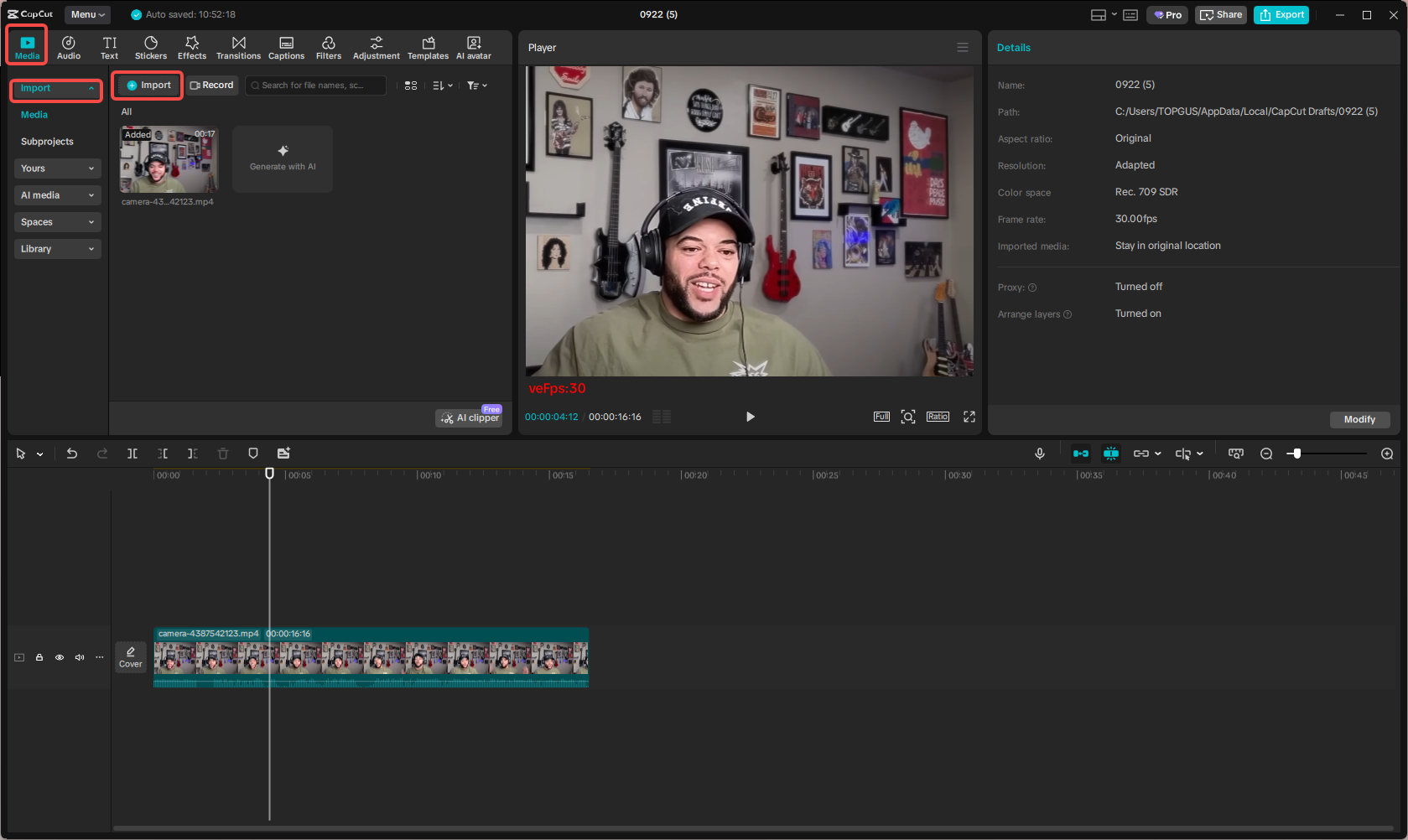
Инструкция относится к CapCut Desktop для Windows и macOS с интерфейсом начала 2026 года. Программа обновляется часто без привычной годовой нумерации, а часть функций зависит от региона и плана, поэтому названия дополнительных переключателей могут отличаться.
Готовим звук к распознаванию
Поместите ролик на временную шкалу и прослушайте начало, середину и конец. Если голос едва слышен под музыкой, автоматика будет угадывать. На время распознавания приглушите фоновую дорожку или обработайте основной голос. Выбранный язык должен совпадать с реальной речью, а не с языком интерфейса программы.
Для ролика с несколькими микрофонами проверьте, какой источник выбран. CapCut позволяет указать аудио для Auto Captions; распознавать общий микс с музыкой и эффектами менее надёжно, чем чистую дорожку речи.
Запускаем Auto Captions
Откройте раздел «Captions» и выберите «Auto Captions». Укажите источник и язык, затем нажмите Generate. В справке CapCut на январь 2026 этот путь одинаков по смыслу для Desktop: раздел субтитров, автоматическое распознавание, выбор языка и генерация.
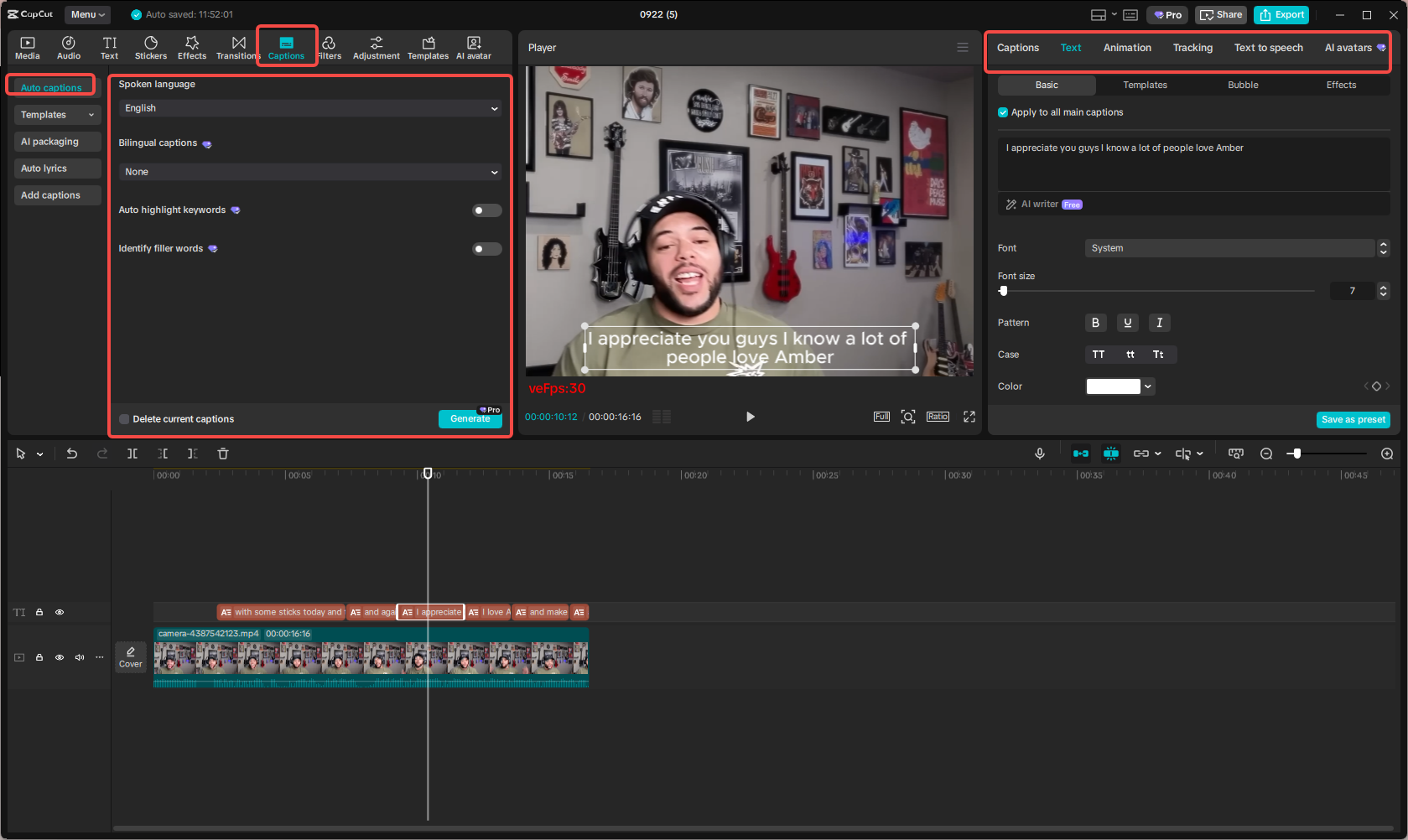
Во время обработки нужен стабильный интернет: распознавание может обращаться к облачным сервисам. Если задача остановилась, сначала проверьте наличие звука, язык и соединение. Повторная генерация поверх уже созданных фраз способна дать дубликаты, поэтому старый слой лучше удалить или сохранить отдельной версией проекта.
Вычитываем по смыслу, а не по одной строке
Начните с просмотра видео целиком и исправляйте текст в контексте. Одна фраза «включаем шум» может оказаться «выключаем шум», если начало слова потерялось. Особое внимание нужны именам, адресам, номерам версий и английским пунктам меню.
Не доверяйте красивой пунктуации. Автоматика иногда ставит точку посреди продолжения или соединяет реплики разных людей. Читайте две соседние строки вместе и слушайте пару секунд до и после границы.
Правим длительность фрагментов
Субтитр должен появляться вместе с началом фразы и исчезать после её окончания, но не мигать на экране слишком быстро. На временной шкале потяните края блока, если последняя буква пропадает раньше голоса или следующая реплика наезжает.
Длинное предложение лучше разделить в естественной паузе. Не оставляйте в первой строке предлог, а во второй — связанное с ним слово. Две короткие строки читаются легче одной широкой, особенно на вертикальном видео.
Создаём один стиль после вычитки
Сначала исправьте текст и границы, затем выберите шрифт, размер, фон и положение. Если украшать каждую фразу до редактуры, часть работы исчезнет при объединении или повторной генерации.
Примените стиль ко всем блокам через общую настройку или сохранённый пресет. Проверьте самые длинные реплики: размер, который хорошо выглядит на двух словах, может выталкивать длинную строку за край. Тень или полупрозрачный фон полезнее сложной анимации, когда фон видео постоянно меняется.
Не закрываем важную часть кадра
На горизонтальном ролике субтитры обычно располагают внизу, оставляя отступ от элементов плеера. В вертикальном видео нижняя и правая зоны часто заняты интерфейсом социальной сети. Перед экспортом посмотрите ролик в том соотношении сторон, для которого он готовится.
Если внизу находятся подписи программы или важные кнопки, временно поднимите текст либо добавьте под кадром отдельную область. Не стоит постоянно перемещать субтитры вслед за объектами — зрителю трудно читать прыгающую строку.
Что делать с двумя говорящими
Разделение говорящих доступно не во всех регионах и редакциях. Даже когда оно есть, проверьте короткие перебивки и одновременную речь: алгоритм может приписать фразу не тому человеку. Для интервью помогает разный цвет или имя, но визуальное различие должно оставаться умеренным.
Если голоса записаны на отдельных дорожках, можно распознать их по очереди. Это дольше, зато снижает путаницу и позволяет независимо исправлять тайминг.
Экспортируем видео и файл субтитров
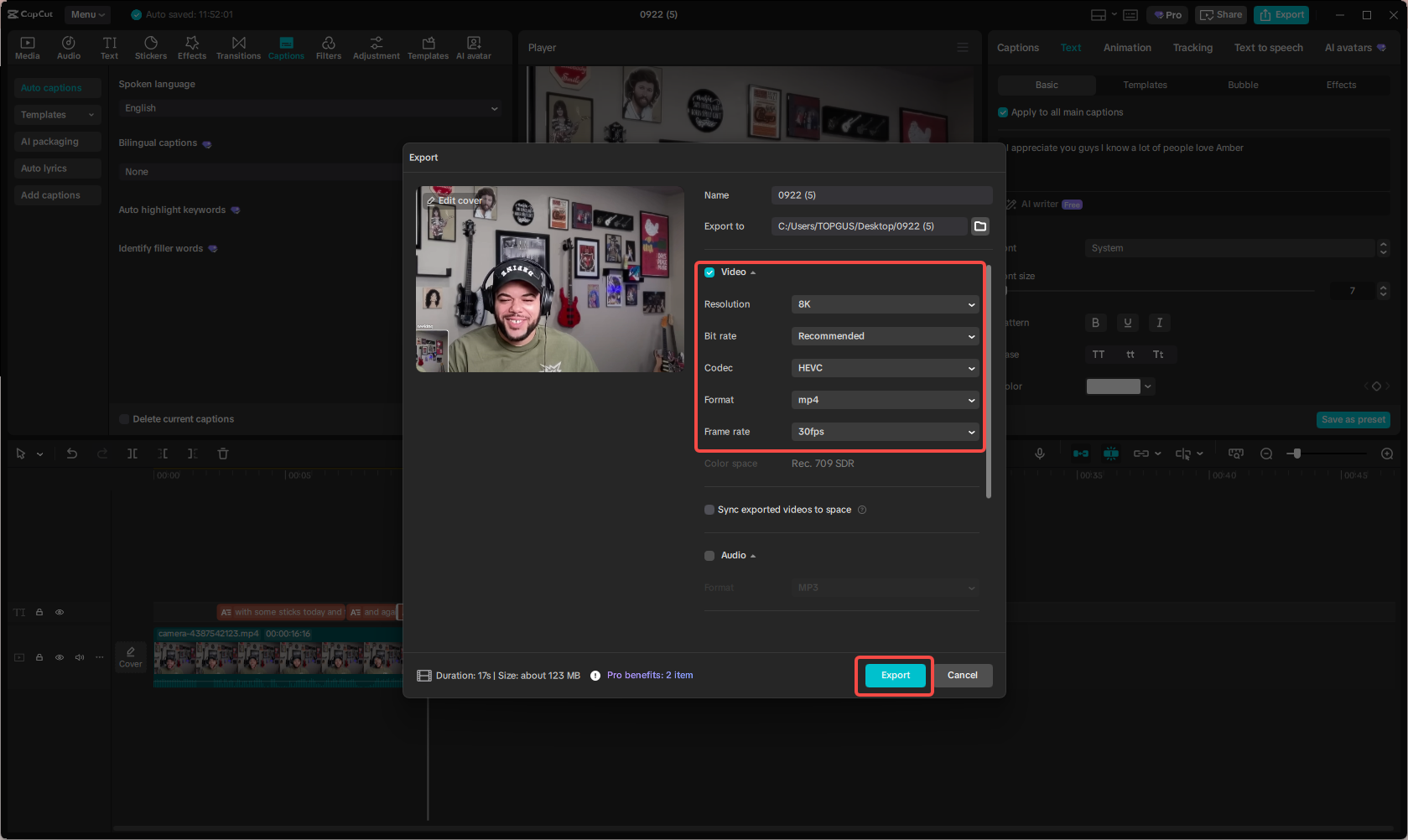
Встроенные субтитры всегда видны и подходят для коротких социальных роликов. Отдельный SRT удобнее для YouTube и плееров: зритель может выключить текст, выбрать язык или изменить отображение. Возможность отдельного экспорта и доступные форматы зависят от версии и плана, поэтому проверьте меню Export до окончательной работы.
Сохраните ещё и проект. Если после публикации найдётся одна опечатка, исправить её в проекте проще, чем накладывать новый текст поверх готового видео.
Почему распознавание не запускается
Проверьте, что клип действительно содержит слышимый звук и не отключён на временной шкале. Слишком тихая дорожка, неверный язык, нестабильная сеть и устаревшая сборка — основные причины, перечисленные в справке CapCut. После изменения настроек перезапустите программу и протестируйте короткий фрагмент, а не весь часовой ролик.
Итог
Auto Captions снимает рутинную расстановку блоков, но редакторская работа остаётся. Чистый голос, правильный язык, вычитка в контексте и проверка на целевом экране важнее эффектного шаблона. Если соблюдать этот порядок, автоматика действительно ускоряет процесс и не оставляет в готовом видео уверенно оформленные ошибки.
Скачать CapCut
CapCut Desktop доступен для Windows и macOS. Базовые инструменты предоставляются бесплатно, а отдельные эффекты и возможности относятся к Pro или зависят от региона.
 |
CapCut | Desktop | Windows | Скачать программу |
|
CapCut | Desktop | macOS | Скачать программу |
| Файлы взяты из оригинального источника — https://www.capcut.com/tools/desktop-video-editor | ||||
