
Avidemux бесплатно для Windows и macOS
Avidemux удобен для простой задачи: вырезать рекламу или лишний кусок из длинной записи и сохранить видео без нового сжатия. В режимах Video Output: Copy и Audio Output: Copy работа идёт быстро, но точки монтажа зависят от ключевых кадров. Если поставить начало между ними, первые секунды могут быть повреждены или программа сдвинет границу.
| Удалить фрагмент↓ | Скачать Avidemux↓ |
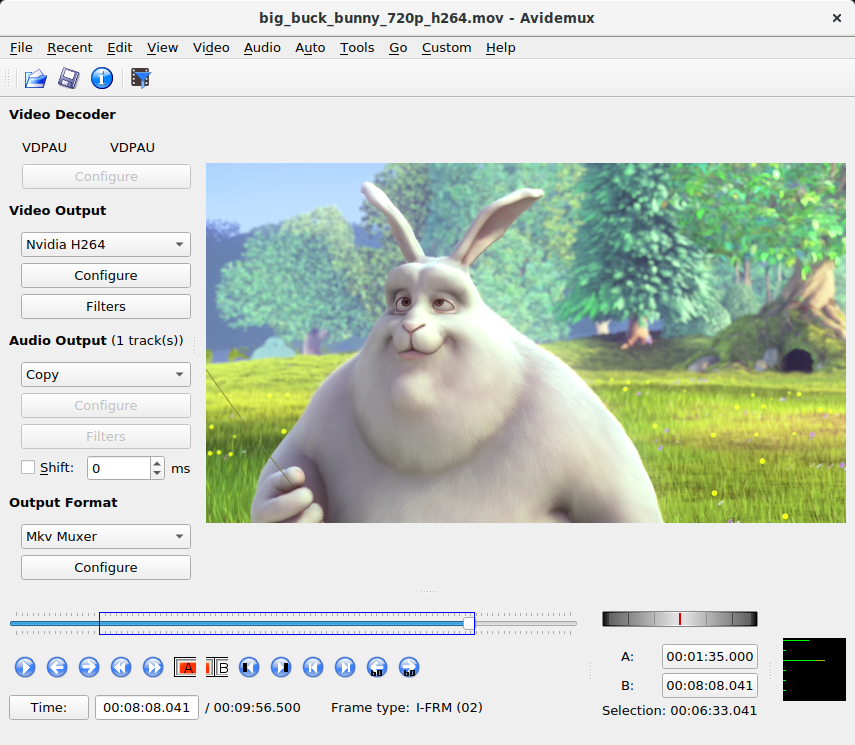
Инструкция относится к Avidemux 2.8.1 — последнему стабильному выпуску на официальной странице новостей. Программа доступна для Windows, macOS и Linux.
Открываем файл и проверяем звук
Перетащите видео в окно или выберите File → Open. Если запись состоит из автоматически разделённых частей с похожими именами, Avidemux может предложить добавить их последовательно. Соглашайтесь только когда это действительно одна съёмка.
Прослушайте несколько мест и убедитесь, что звук встроен в файл. Официальная документация предупреждает: при удалении участок встроенного аудио сохраняет синхронность, а внешняя дорожка не обязана следовать тем же разрезам.
Выбираем Copy
Слева установите Video Output: Copy и Audio Output: Copy. В этом режиме потоки не перекодируются. Output Format выберите по исходному материалу и нужному контейнеру, например MP4 Muxer для совместимого H.264/AAC.
Не каждый кодек можно положить в любой контейнер. Если сохранение выдаёт ошибку, не меняйте расширение вручную — выберите подходящий muxer или перекодируйте несовместимый поток.
Находим начало рекламы
Перемещайтесь по шкале и клавишами кадров. Поставьте курсор на первый ненужный кадр и нажмите маркер A. Внизу отобразится время начала выделения.
Для Copy-режима начало сохраняемого участка должно опираться на ключевой кадр. Используйте кнопки перехода к предыдущему и следующему I-frame, а не только обычный шаг на кадр.
Ставим маркер B
Перейдите к моменту, где полезное видео начинается снова. Маркер B завершает выделение. В документации Avidemux удаление описано как диапазон от A до B без включения B, поэтому внимательно смотрите первый кадр после границы.
Прослушайте звук до и после. Если слово начинается чуть раньше картинки, сдвиньте точку так, чтобы не обрезать его.
Удаляем выбранное
Выберите Edit/Delete или соответствующую команду Markers. Участок исчезнет, а оставшиеся части сомкнутся. Повторите для следующих рекламных блоков.
После каждого удаления проигрывайте стык. Исправить ошибку проще сразу, пока понятны соседние сцены.
Почему появляются битые кадры
H.264 и HEVC хранят часть кадров как разницу относительно предыдущих. Если удалить опорный I-frame, зависимые кадры теряют данные. В документации это показано как главный риск Copy-режима.
Маркер выхода особенно важен: следующий сохранённый участок должен начинаться с подходящего ключевого кадра. Avidemux умеет предупреждать о проблемных точках H.264/HEVC, но предупреждение не заменяет просмотр результата.
Когда выбрать перекодирование
Если граница должна быть точно между ключевыми кадрами, выберите видеокодек вместо Copy. Тогда Avidemux декодирует и создаст новые кадры. Это медленнее и даёт новое сжатие, зато монтаж точнее.
Smart Copy исторически ограничен определёнными форматами и не является универсальным решением для современного H.264/HEVC. Не включайте его по старому совету без проверки текущего файла.
Сохраняем под новым именем
Нажмите Save Video и задайте новый файл. Не перезаписывайте исходную запись. В режиме Copy сохранение обычно проходит быстро и ограничено скоростью диска.

Если программа предупреждает о несовместимом контейнере, вернитесь к Output Format. Простая смена .mkv на .mp4 не меняет структуру файла.
Проверяем все стыки
Откройте готовый ролик в другом плеере и перейдите к каждой удалённой рекламе. Ищите серые или зелёные кадры, зависание картинки и рассинхрон. Просмотрите также конец: неправильно поставленный B иногда обрезает больше, чем ожидалось.
Сравните длительность со старой и примерной суммой удалённых фрагментов. Слишком большое отличие — повод вернуться к исходнику.
Работа с несколькими аудиодорожками
Проверьте Audio → Select Track. При копировании можно сохранить несколько дорожек, если контейнер их поддерживает. Удаление фрагмента применяется к встроенным потокам синхронно.
Если нужна замена или сдвиг внешней дорожки, делайте отдельный тест. Документация прямо отличает её поведение от звука внутри исходного потока.
Итог
Avidemux быстро удаляет рекламу без потери качества, когда точки стоят на ключевых кадрах. Выберите Copy для видео и звука, отметьте A/B, удалите диапазон и сохраните новый файл. Если точность важнее скорости, переключайтесь на кодирование — это честный компромисс, а не ошибка программы.
Скачать Avidemux
Avidemux 2.8.1 распространяется бесплатно с открытым исходным кодом для Windows, macOS и Linux.
 |
Avidemux | 2.8.1 | Windows | Скачать программу |
|
Avidemux | 2.8.1 | macOS | Скачать программу |
| Файлы взяты из оригинального источника — https://avidemux.sourceforge.net/download.html | ||||
