
Audacity бесплатно для Windows и macOS
Audacity особенно полезен не тогда, когда нужно «поработать со звуком вообще», а в приземлённой ситуации: запись голоса получилась разборчивой, однако за словами постоянно слышен вентилятор, гул комнаты или шипение микрофонного входа. Такой ровный фон можно заметно приглушить, если дать редактору отдельный образец шума и не пытаться вычистить дорожку до искусственной тишины.
| Убрать фоновый шум↓ | Скачать Audacity↓ |

Как убрать постоянный шум в Audacity
Инструкция относится к Audacity 3.7.7. Эффект Noise Reduction рассчитан прежде всего на постоянный фон: шум вентилятора, ровное шипение, гул холодильника или электрический свист. Щелчки, отдельные удары по столу и чужую речь он распознаёт хуже — это уже не стабильный «отпечаток», а события, похожие на полезный сигнал.
Найдите фрагмент, где никто не говорит
Откройте запись и увеличьте масштаб начала или паузы между репликами. Нужны хотя бы несколько секунд, где микрофон писал ту же комнату, но голоса и музыки нет. Выделите этот участок мышью. Если взять вместе с шумом вдох или окончание слова, алгоритм сочтёт часть голоса помехой и позже начнёт приглушать похожие частоты по всей дорожке.
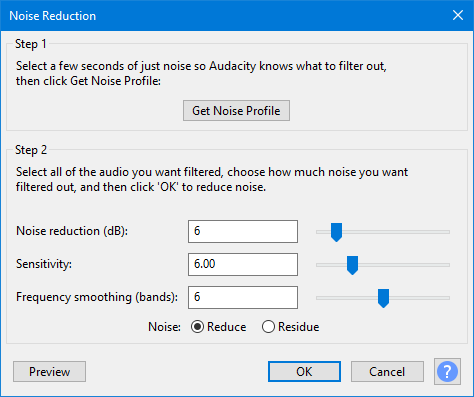
Перейдите в меню Эффекты → Подавление шума и восстановление → Подавление шума и нажмите кнопку получения профиля шума. Окно закроется — это нормально: Audacity запомнил спектральный рисунок выделенного фрагмента, но пока ничего не изменил.
Примените профиль ко всей записи
Выделите дорожку целиком сочетанием Ctrl+A и снова откройте тот же эффект. Начинать лучше с умеренной обработки. Слишком большое подавление делает согласные рыхлыми, а на паузах появляется характерное металлическое «бульканье». Цель — не получить математический ноль между словами, а отодвинуть фон настолько, чтобы он перестал отвлекать.
Перед применением включите предварительное прослушивание. Полезен и режим Residue («остаток»): он воспроизводит только то, что собирается удалить эффект. В остатке должен преобладать шум комнаты. Если там отчётливо слышны слоги, атаки гитары или дыхание, уменьшите глубину обработки либо заново снимите профиль на более чистой паузе.
Почему два мягких прохода не всегда лучше
Иногда советуют обработать запись дважды с небольшими значениями. Это может помочь при аккуратной настройке, но каждый проход снова анализирует уже изменённый материал. Артефакты способны сложиться, особенно в тихой речи. Сначала сравните один умеренный проход с исходником через отмену действия; второй имеет смысл только если первый сохранил тембр, а фон всё ещё явно мешает.
Не вырезайте естественные паузы в абсолютную тишину
После шумоподавления паузы могут оставаться чуть слышными. Это естественно. Если вручную обнулить каждый промежуток, комната будет резко «включаться» на первом звуке слова и исчезать после последнего. Для подкаста или инструкции такой монтаж часто заметнее самого исходного шума. Мягкая фоновая подложка воспринимается спокойнее.
Подровняйте громкость после очистки
Noise Reduction не предназначен для выравнивания тихих и громких фраз. Закончив очистку, прослушайте дорожку целиком, затем при необходимости используйте компрессор или нормализацию громкости. Порядок важен: сильное усиление до удаления фона поднимет вместе с голосом и шум, усложнив оценку.
Экспортируйте результат под новым именем, оставив исходную запись нетронутой. Для дальнейшего монтажа удобен WAV; MP3 подходит для готовой копии, но повторное сохранение MP3 после каждой правки добавляет лишнее сжатие.
Скачать Audacity
Audacity 3.7.8 распространяется бесплатно для Windows, macOS и Linux. Это редактор с открытым исходным кодом; набор установщиков зависит от выбранной системы.
 |
Audacity | 3.7.8 | Windows | Скачать программу |
|
Audacity | 3.7.8 | macOS | Скачать программу |
| Файлы взяты из оригинального источника — https://www.audacityteam.org/download/ | ||||
