
Any Video Converter бесплатно для Windows и macOS
Any Video Converter давно вышел за рамки обычного преобразователя форматов. В актуальной ветке 9.2.x это набор отдельных инструментов для видео: конвертация, сжатие, обрезка, объединение, работа со звуком и субтитрами. Разберём одну из самых полезных задач — как уменьшить тяжёлую запись экрана или игры до удобного размера, не превращая её в размытый ролик.
| Сжать видео↓ | Скачать программу↓ |

Как уменьшить размер видео
Типичная ситуация знакома тем, кто записывает экран: пятиминутная инструкция выглядит вполне скромно, а файл внезапно занимает сотни мегабайт. Загружать его долго, в письмо он не помещается, да и хранить десяток таких записей неудобно. Перекодировать видео вслепую — плохая идея: слишком низкое качество первым делом портит мелкий текст, курсор и детали интерфейса.
В Any Video Converter для этого предусмотрен отдельный инструмент Compress Video. Он не прячется внутри большого окна конвертера, а запускается с главного экрана. Такой подход удобен: не нужно заранее разбираться в битрейте и кодеках, если задача сводится к понятному «сделать файл меньше».
Добавляем исходный ролик
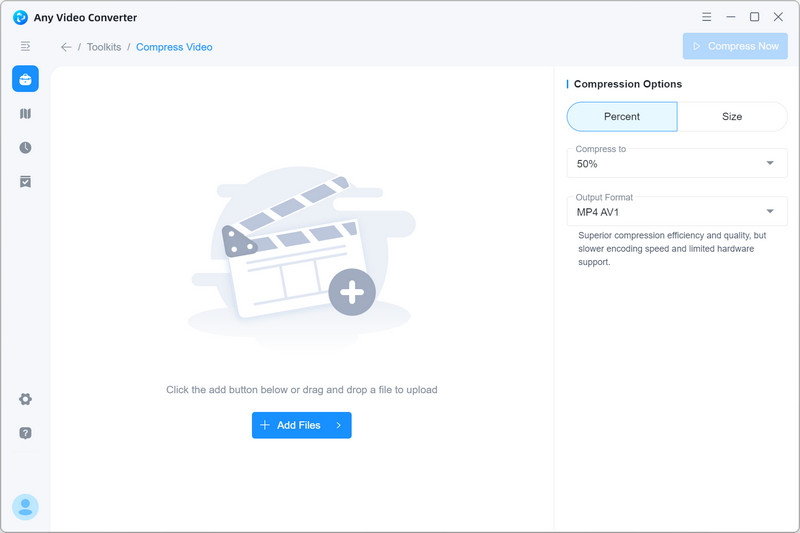
На главном экране выберите плитку Compress Video. Откроется рабочая область с кнопкой Add Files: через неё можно добавить один или несколько файлов. Папку с роликами разрешается перенести в окно мышью — это пригодится, когда нужно обработать серию записей с одинаковыми параметрами.
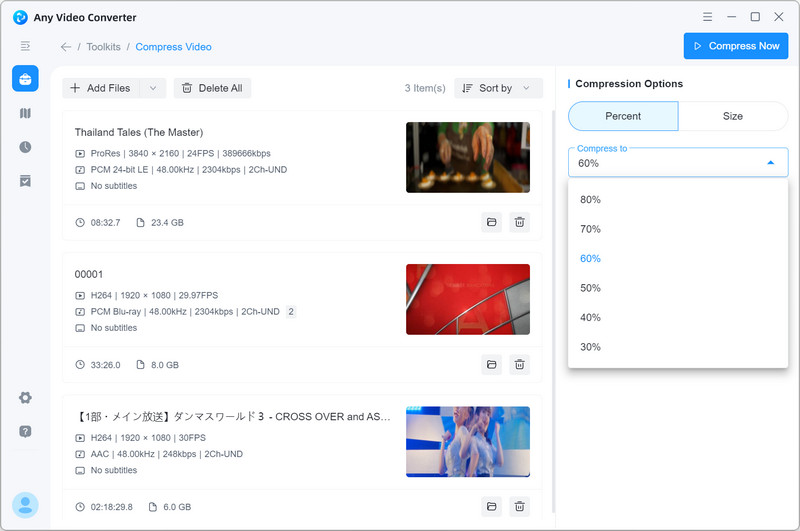
После добавления программа анализирует файл и показывает его продолжительность, разрешение, частоту кадров, дорожки звука и текущий объём. На этом этапе стоит проверить, тот ли ролик выбран. Особенно легко перепутать две почти одинаковые записи рабочего стола, если Windows присвоила им похожие имена.
Процент или точный размер
В правой части окна находится блок Compression Options. У него два основных режима. Percent уменьшает файл на выбранную долю: в руководстве для текущего интерфейса доступны значения от 30 до 80 процентов. Это удобный вариант, когда строгого ограничения нет и хочется просто освободить место.
Режим Size нужен для другой задачи — получить файл заданного объёма. Например, ролик должен укладываться в лимит почтового вложения или формы загрузки. Программа сама рассчитывает параметры кодирования под указанное значение, однако чудес здесь нет: час видео нельзя без последствий ужать до размера короткого клипа. Чем жёстче ограничение, тем заметнее станет потеря деталей.
Какую стратегию сжатия выбрать
В настройках компрессора встречаются стратегии Balance, Keep FPS, Keep Resolution и Keep Both. Их смысл проще, чем названия. Сбалансированный режим оставляет программе свободу подобрать параметры. Сохранение FPS полезно для динамичных игровых сцен, где снижение частоты кадров сразу бросается в глаза. Сохранение разрешения разумнее для видеоинструкций: текст в меню и небольшие элементы интерфейса должны оставаться читаемыми.
Keep Both старается сохранить и разрешение, и частоту кадров. В таком случае основной запас для уменьшения файла остаётся в битрейте и эффективности выбранного кодека. Если задать слишком маленький итоговый объём, картинка всё равно пострадает, поэтому этот режим не означает «то же качество при любом размере».
Формат и совместимость
Ниже выбирается выходной формат. Набор вариантов зависит от сборки программы и параметров исходного файла; в руководстве Any Video Converter для компрессора показаны исходный формат и варианты MP4 с кодеками H.264, HEVC и AV1. Для обычной отправки и просмотра на разных устройствах наиболее предсказуем MP4 с H.264. HEVC и AV1 могут дать более компактный результат, но старый телевизор, телефон или программа монтажа способны не распознать такой файл.
Если видео уже нормально открывается везде, менять контейнер только ради нового расширения не обязательно. Сначала попробуйте сжатие с привычным форматом. Такой тест занимает меньше времени, чем последующий поиск причины, почему готовый ролик воспроизводится на компьютере, но не запускается на другом устройстве.
Запускаем обработку
Когда параметры выбраны, нажмите Compress Now в правом верхнем углу. Задача перейдёт в очередь, где видны ход обработки и примерное оставшееся время. Скорость зависит не только от длительности ролика: влияют разрешение, кодек, выбранная степень сжатия и возможности компьютера.

После завершения откройте раздел истории и нажмите значок папки у выполненной задачи. Так надёжнее, чем искать результат вручную среди исходных записей. Сразу сравните продолжительность и несколько сложных фрагментов: движение в игре, мелкие надписи, тёмные сцены. Если дефекты видны уже там, лучше повторить обработку с менее сильным сжатием.

Настройки для разных записей
Для ролика с рабочим столом важнее сохранить разрешение. Интерфейс программ состоит из тонких линий и небольшого текста, поэтому снижение картинки с 1920×1080 до меньшего размера иногда портит видео сильнее, чем умеренное уменьшение битрейта. Начните со стратегии Keep Resolution и не задавайте экстремально маленький объём.
У игрового видео другой характер. В быстрых сценах зритель скорее заметит рывки и потерю плавности, поэтому здесь уместен Keep FPS. Если запись предназначена только для просмотра на телефоне, уменьшение разрешения может оказаться вполне разумным компромиссом. Для архива прохождений, которые планируется монтировать позже, лучше оставить исходники и сжимать уже готовые копии.
Когда нужен файл строго определённого размера, используйте Size, но оставьте небольшой запас относительно лимита сервиса. Размер контейнера и служебных данных может немного отличаться от расчёта, а повторное перекодирование только ради пары мегабайт отнимает время и ухудшает изображение.
Чего ожидать от бесплатной версии
По данным разработчика, базовые конвертация и сжатие выполняются локально: ролик не требуется предварительно загружать в онлайн-сервис. У бесплатной версии нет водяного знака на обработанном видео, а для локальной конвертации не заявлены дневные ограничения или предел размера файла. Часть дополнительных и ИИ-инструментов относится к платным вариантам, но для описанного здесь сжатия они не нужны.
Интерфейс на скриншотах относится к современной ветке 9.2.x. На 31 июля 2026 года актуальной указана версия 9.2.5; в ней исправили воспроизведение звука при добавлении файлов в Trim Video, сохранение изменённых пресетов и отображение встроенного браузера. Эти исправления не меняют последовательность работы с Compress Video, поэтому инструкция остаётся применимой к текущей сборке.
Короткий вывод
Any Video Converter удобен не количеством плиток на главном экране, а тем, что сложную операцию можно начать с понятной цели. Для обычной записи Bandicam достаточно добавить файл, выбрать процент или нужный объём и решить, что важнее сохранить — плавность либо разрешение. Самая здравая тактика здесь не гоняться за минимальным числом мегабайт, а один раз сравнить результат на трудном фрагменте и после этого обработать остальные ролики с теми же настройками.
Скачать Any Video Converter
Any Video Converter 9.2.5 рассчитан на 64-разрядные Windows 10 и 11. Для macOS используется отдельная сборка, доступная на сайте разработчика.
 |
Any Video Converter | 9.2.5 | Windows | Скачать программу |
|
Any Video Converter | 9.2.5 | macOS | Скачать программу |
| Файлы взяты из оригинального источника — https://www.any-video-converter.com/ | ||||
